

Идеальная настройка. DLSS4.5,Input Lag,Графика
 Hadim
Hadim(79 ratings)
Jul 13, 2025 @ 12:27pm7,753187
Modding or ConfigurationRussian
1.1 Качество картинки
Данная секция разделена на две части, т.к хочу затронуть все особенности и считаю не возможным пояснить это без всех нюансов после обновления DLSS 4.5.
В первой разберем ключевые особенности обновленного DLSS 4.5, процесс его активации, опциональну настройку резкости через NVPI-R и (DL)DSR.
Вторая часть содержит советы под конкретные разрешения и видеокарты.
В первой разберем ключевые особенности обновленного DLSS 4.5, процесс его активации, опциональну настройку резкости через NVPI-R и (DL)DSR.
Вторая часть содержит советы под конкретные разрешения и видеокарты.
1.2 DLSS 4.5 И Пресеты
Одно из нововведений в DLSS 4.5 – 2 новые переста трансформера 2-го поколения для SR,что улучшило картинку в ханте и в особенности гостинг, но не без нюансов.
Чтобы задействовать все улучшения, убедитесь, что у вас установлены актуальные обновления:
Автоматизация пресетов в DLSS 4.5 : Теперь в DLSS 4.5 реализована система автовыбора моделей. Модель завист от выбраного присета качесва DLSS.
Как это работает (см. схему ниже):
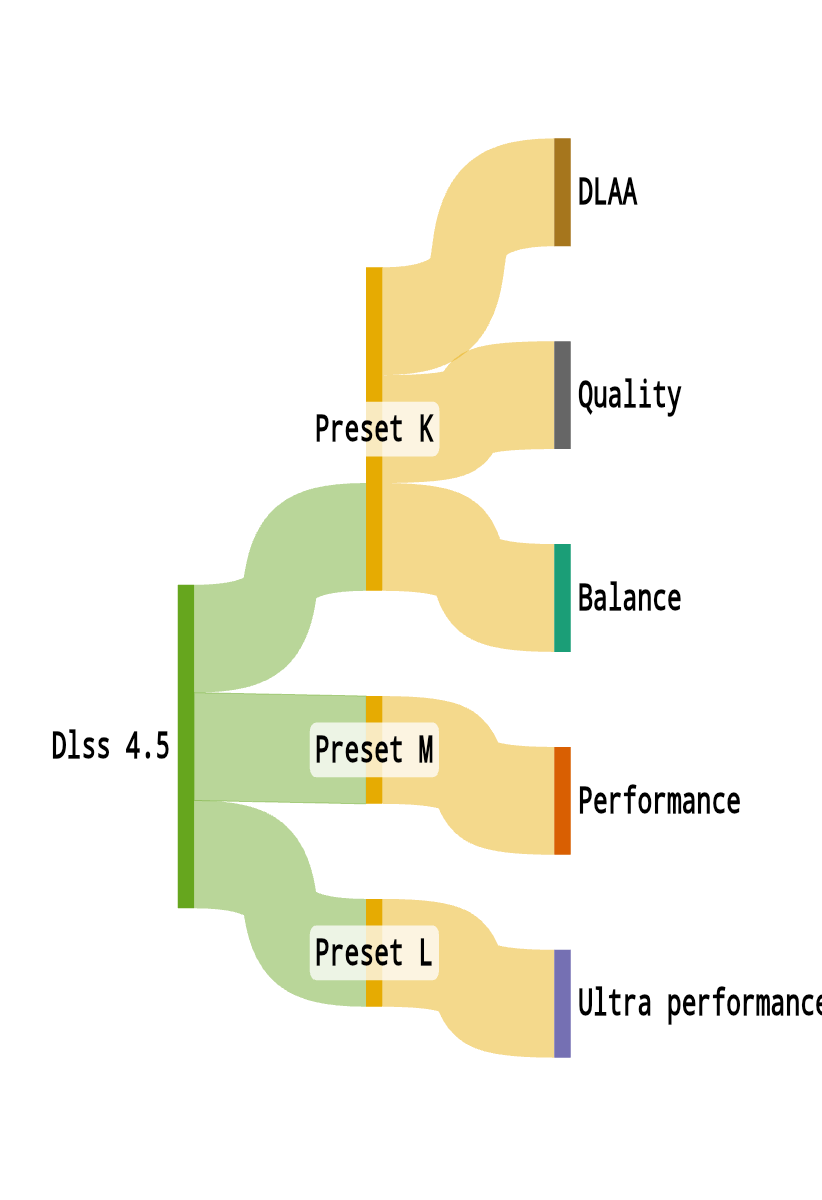
В чем разница между K, M и L?
Модель K: Прошлая модель на базе трансформера 1-го поколения.
Модель M: Обновленный трансформер 2-го поколения. Приоритетный режим – Performance. Однако допускается использование в более высоких режимах при ручном выборе.
Модель L: Обновленный трансформер 2-го поколения. Приоритетный режим – Ultra Performance. Рекомендуется для UHD-разрешений для минимизации потерь в деталях. Очень резкая и прожорливая в пресетах выше.
Главный нюанс в новых престах – переход на вычисления FP8. На видеокартах RTX 20 и 30 серии аппаратная поддержка этого формата отсутствует.
В результате карты прошлых поколений тратят лишние ресурсы на преобразование данных.
Официальные графики времени апскейлинга от Nvidia на качестве Perfomance:
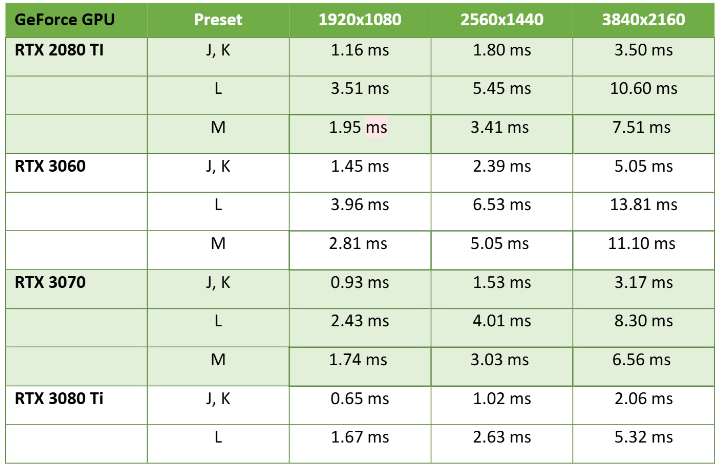
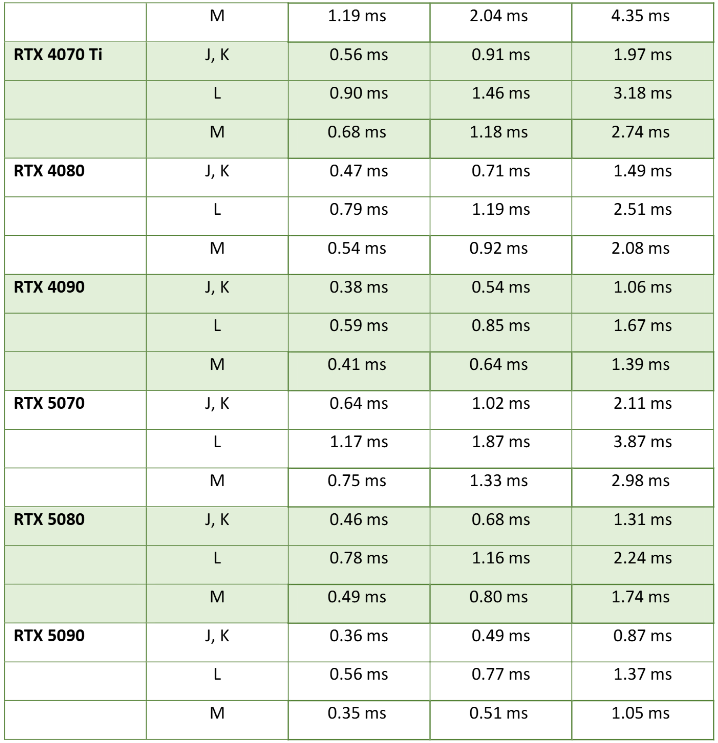
Так же i2hard сделал тест в ханте на видеокарте уровня 3060 и поделился своим мнением[t.me]
Заходим в настройки програм -> Выбираем игру -> Крутим страцину в самый низ
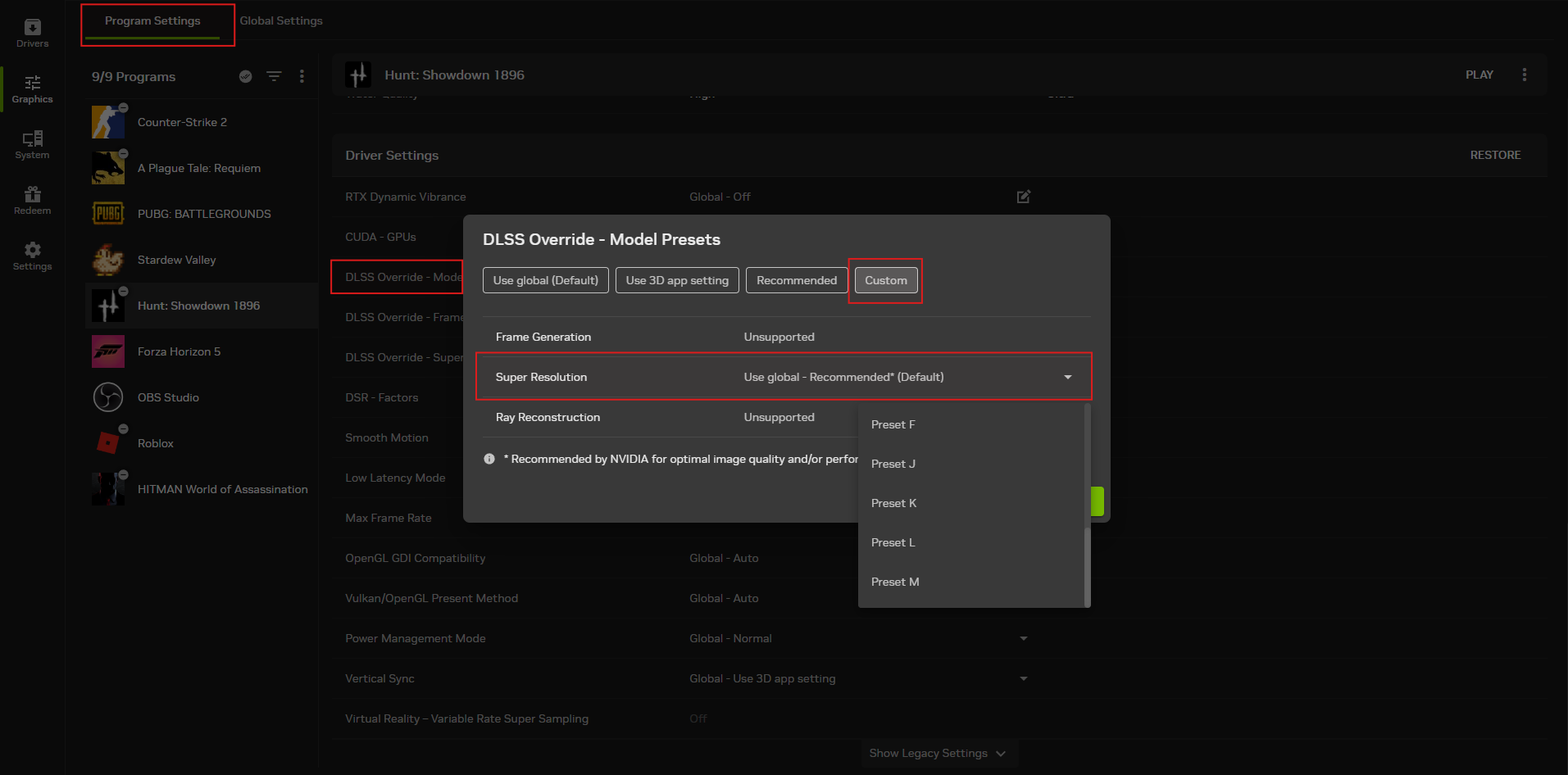
Для проверки DLSS Override Nvidia добавила в свой интерфейс мониторинга пресет DLSS
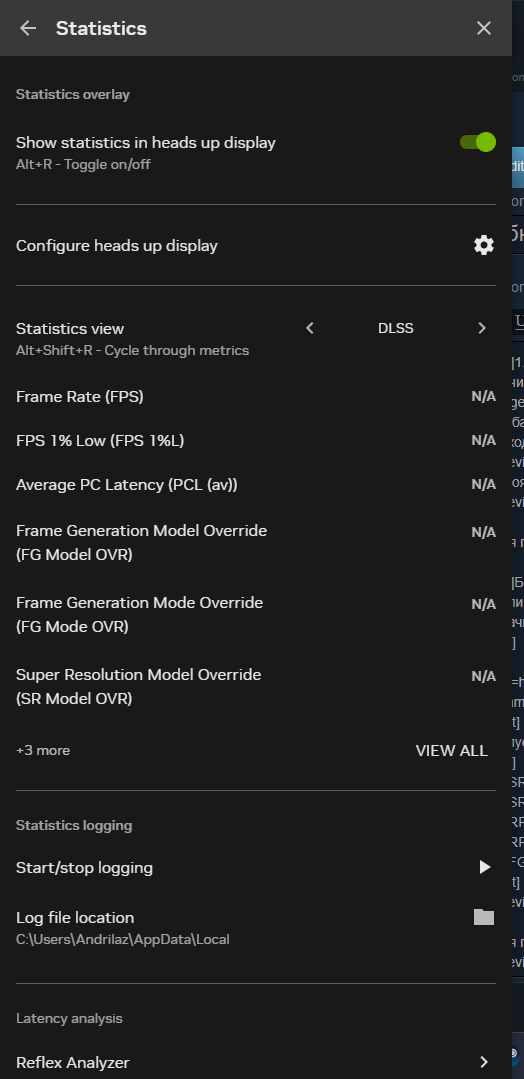
Средняя строчка SR OVR

Чтобы задействовать все улучшения, убедитесь, что у вас установлены актуальные обновления:
- Драйвер: версия 591.74 и выше.
- NVIDIA App: версия 11.0.6.379 и выше.
Автоматизация пресетов в DLSS 4.5 : Теперь в DLSS 4.5 реализована система автовыбора моделей. Модель завист от выбраного присета качесва DLSS.
Как это работает (см. схему ниже):
В чем разница между K, M и L?
Модель K: Прошлая модель на базе трансформера 1-го поколения.
Модель M: Обновленный трансформер 2-го поколения. Приоритетный режим – Performance. Однако допускается использование в более высоких режимах при ручном выборе.
Модель L: Обновленный трансформер 2-го поколения. Приоритетный режим – Ultra Performance. Рекомендуется для UHD-разрешений для минимизации потерь в деталях. Очень резкая и прожорливая в пресетах выше.
Производительность (Важно)
Новые модели трансформеров в DLSS 4.5 значительно тяжелее своих предшественников по этому нвидиа разделила автовыбором. Главный нюанс в новых престах – переход на вычисления FP8. На видеокартах RTX 20 и 30 серии аппаратная поддержка этого формата отсутствует.
В результате карты прошлых поколений тратят лишние ресурсы на преобразование данных.
Официальные графики времени апскейлинга от Nvidia на качестве Perfomance:
Так же i2hard сделал тест в ханте на видеокарте уровня 3060 и поделился своим мнением[t.me]
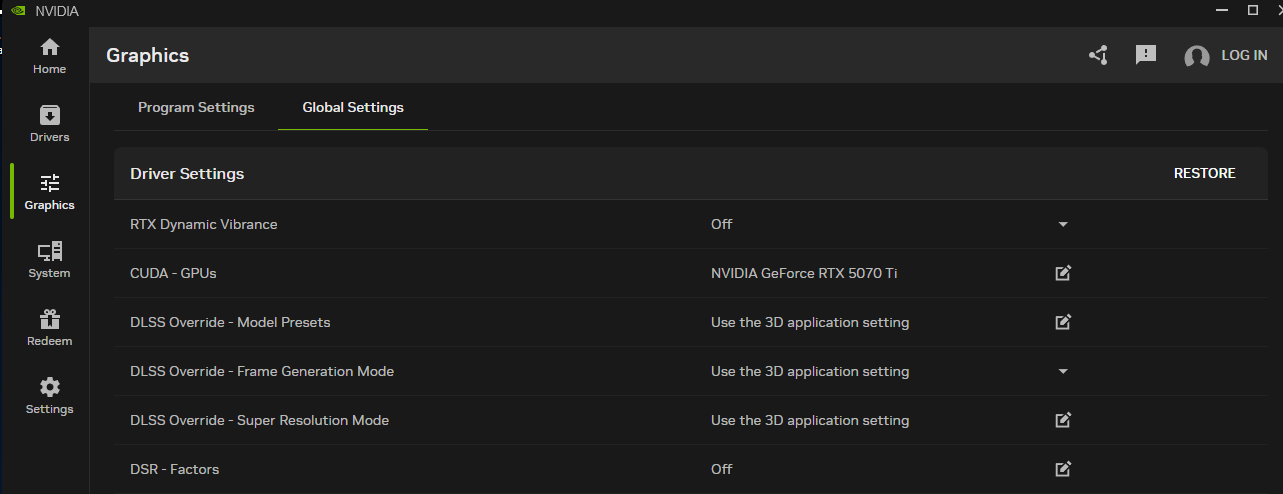
Включаем замещение DLSS
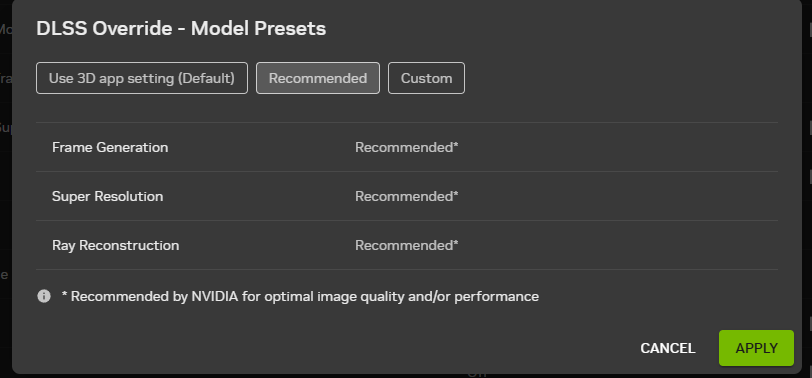
Я бы рекомендовал включить глобально замещение на "Recomended" а выборочно уже ставить пресет в профиле игры по надобности[/b]- Заходим в Nvidia app -> Графика -> Глобальные настройки -> DLSS Override - Model Preset
- В появившемся окне ставим Recomended( или Custom и выбираем модель)
Выборочно по играм
Так само как в глобальномЗаходим в настройки програм -> Выбираем игру -> Крутим страцину в самый низ
Для проверки DLSS Override Nvidia добавила в свой интерфейс мониторинга пресет DLSS
Средняя строчка SR OVR
1.3 Резкость NIS
Встроенная в игру резкость от Nvidia имеет очень плохую реализацию, даже при 0.1 появляется Алиазинг и странные артефакты перешарпа.
Не используем ее
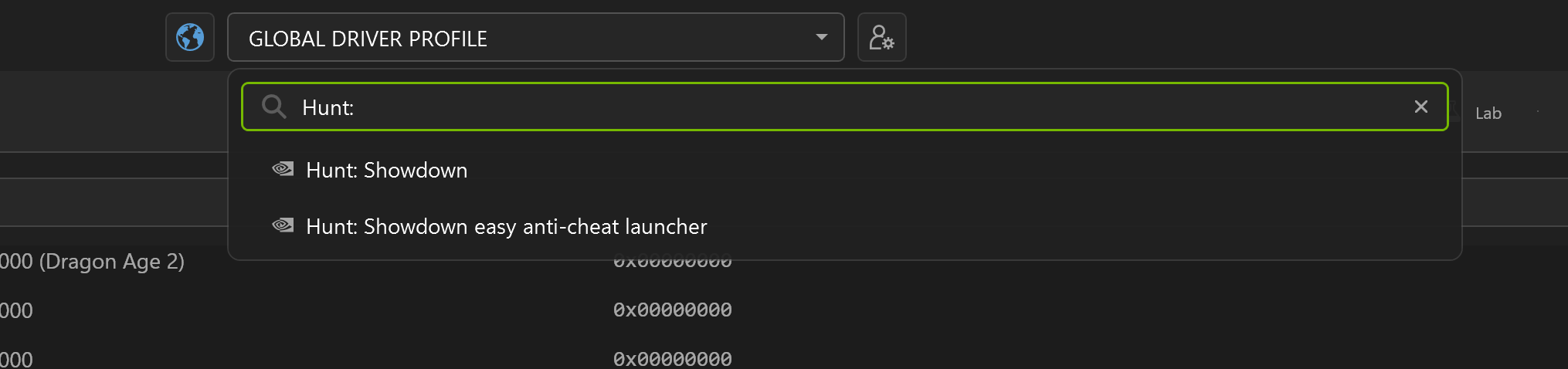
Настраивать резкость будем через NPI[github.com].
Ищем профиль Hunt: Showdowm в верхней строчке, заходим.
3 - Antialiasing
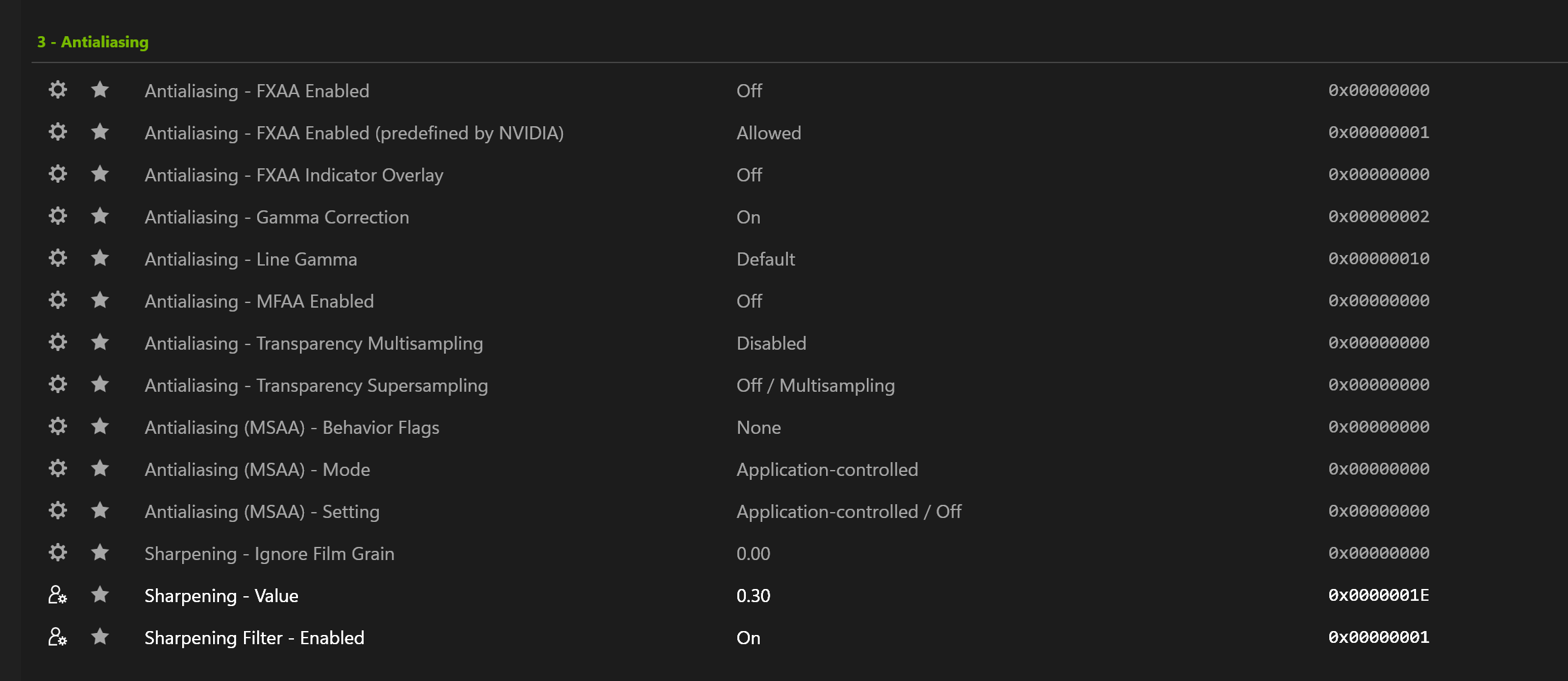
Не используем ее
Настраивать резкость будем через NPI[github.com].
Ищем профиль Hunt: Showdowm в верхней строчке, заходим.
3 - Antialiasing
- Sharpening Filter - Enabled
- Sharpening - Value - Процент Резкости. советую диапазон 15-50
1.4 (DL)DSR
Включается в глобальной настройке NVAPP. Главным минусом является подбор параметра "Плавность" при не кратном масштабирование.
Перед игрой ставьте разрешение (DL)DSR в системе чтоб точно избежать Composed:Flip, так как в DLDSR разрешениях выключается MPO (подробнее в разделе input lag)
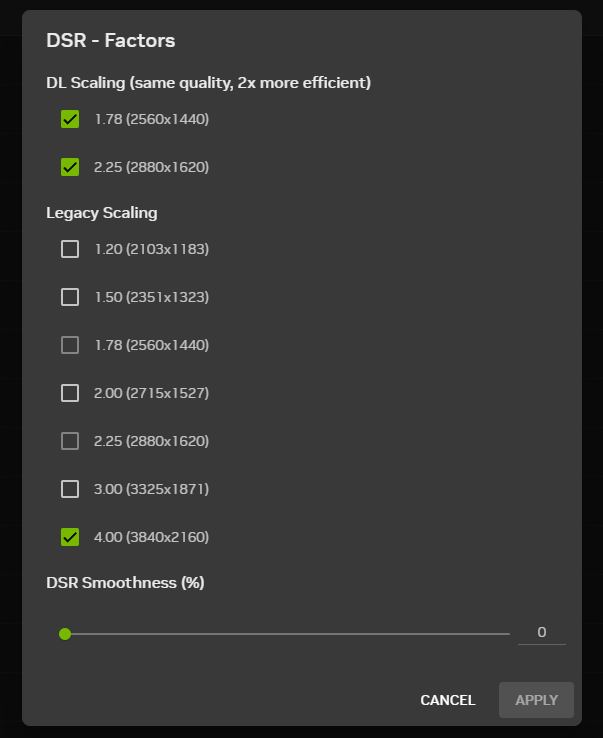
DSR против DLDSR: В чем разница и за что отвечает «Плавность»?
DSR (Legacy) – классическое суперсемплирование. Оно выдает идеальный результат только при кратности 4x, когда один пиксель игры точно проецируется на сетку из 2x2 пикселей монитора. При некратных значениях (например, 2.25x) возникает «дробление» пикселей, что создает артефакты и алиазинг даже хуже, чем в нативном разрешении.
Перед игрой ставьте разрешение (DL)DSR в системе чтоб точно избежать Composed:Flip, так как в DLDSR разрешениях выключается MPO (подробнее в разделе input lag)
DSR против DLDSR: В чем разница и за что отвечает «Плавность»?
DSR (Legacy) – классическое суперсемплирование. Оно выдает идеальный результат только при кратности 4x, когда один пиксель игры точно проецируется на сетку из 2x2 пикселей монитора. При некратных значениях (например, 2.25x) возникает «дробление» пикселей, что создает артефакты и алиазинг даже хуже, чем в нативном разрешении.
- Параметр «Плавность» в DSR: Использует стандартное размытие по Гауссу, чтобы программно скрыть дефекты некратного масштабирования. Но при 4x он вообще не нужен(0%).
- Параметр «Плавность» в DLDSR: Здесь этот слайдер управляет интенсивностью работы ИИ-фильтра. Чем меньше процент, тем более выраженной и резкой будет итоговая картинка и это так же может вызвать артефакты от ии фильтра.
1.5 Рекомендации/Настройка
Пресеты качества DLSS выбираете с учётом нужного вам ФПС и качества картинки.
Но стоить помнить про то с какого разрешение идёт масштабирование, исходное разрешение в играх очень сильно влияет на современные технологии графики(SSR,GI.... И может даже на дальность прорисовки в зависимости от игры)
Краткая заметка по пресетам DLSS
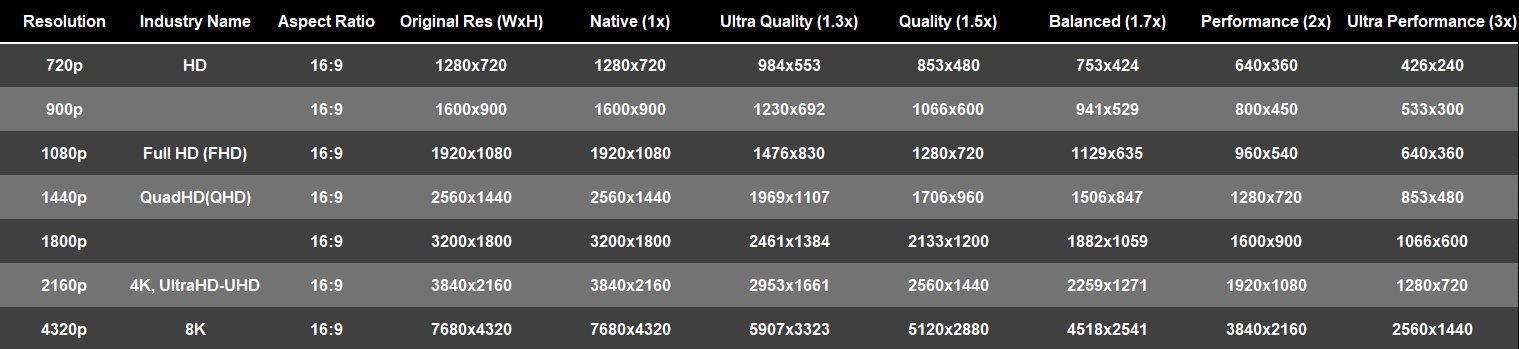
Техническая база, которую мы разобрали выше, призвана дать понимание того, как работают эти технологии. Вы с ней сможете настроить игру под свою видеокарту и разрешение.
Тем не менее, опираясь на свои тесты и наблюдения в интернетах
Я порекомедую такие настройки:
После всех тестов мне не понравилось, то как новый присет М работает в FULHD на присетах выше Performance, картинка становится слишком резкой и странными артефактами перешарпа. А Performance в 1080p идёт апскейл с очень низкого разрешения, что очень влияет на качество некоторых графических технологий в играх.
Preset - K
Резкость NIS 15-30+%
На старших 30 серии уже можно попробовать пресет М:
Preset - M
Желательно DLDSR x1.78 или x2.25 с подбором параметра "Плавность"
Опционально Резкость NIS
Смотрите на ФПС - если мало, то используйте настройки для начальных карт.
Preset - M
Желательно DLDSR x1.78 или x2.25 с подбором параметра "Плавность"
Опционально Резкость NIS
Для старших:
Preset - M
Опционально Резкость NIS 10%
Желательно DLDSR x1.78 или x2.25 с подбором параметра "Плавность"
Или
DSR x4 и "Плавность" 0%
Но опять же напоминаю, все тестировать самому.
Лично я на 5070ti играю с DSR x4 (разрешение 4к) на качестве Quality + 10% NIS резкости и модель длсс L .
Если видюхп позволяет, то DSR x4 (0%) будет лучше чем DLDSR и подбор параметра "Плавность"
Preset - K
Резкость NIS 15-30+%
На старших 30 серии уже можно попробовать присет М:
Preset - M
Опционально Резкость NIS
Смотрите на ФПС - если мало, то используйте настройки для начальных карт.
Preset - M
Опционально Резкость NIS
Но стоить помнить про то с какого разрешение идёт масштабирование, исходное разрешение в играх очень сильно влияет на современные технологии графики(SSR,GI.... И может даже на дальность прорисовки в зависимости от игры)
Краткая заметка по пресетам DLSS
Техническая база, которую мы разобрали выше, призвана дать понимание того, как работают эти технологии. Вы с ней сможете настроить игру под свою видеокарту и разрешение.
Тем не менее, опираясь на свои тесты и наблюдения в интернетах
Я порекомедую такие настройки:
FullHD
Советую в 1080p совмещать (DL)DSR c DLSSПосле всех тестов мне не понравилось, то как новый присет М работает в FULHD на присетах выше Performance, картинка становится слишком резкой и странными артефактами перешарпа. А Performance в 1080p идёт апскейл с очень низкого разрешения, что очень влияет на качество некоторых графических технологий в играх.
Rtx 30/20
На всех RTX 20 и начальных RTX 30(3060,3070):Preset - K
Резкость NIS 15-30+%
На старших 30 серии уже можно попробовать пресет М:
Preset - M
Желательно DLDSR x1.78 или x2.25 с подбором параметра "Плавность"
Опционально Резкость NIS
Смотрите на ФПС - если мало, то используйте настройки для начальных карт.
Rtx 50/40:
Для начальных видеокартPreset - M
Желательно DLDSR x1.78 или x2.25 с подбором параметра "Плавность"
Опционально Резкость NIS
Для старших:
Preset - M
Опционально Резкость NIS 10%
Желательно DLDSR x1.78 или x2.25 с подбором параметра "Плавность"
Или
DSR x4 и "Плавность" 0%
Но опять же напоминаю, все тестировать самому.
Лично я на 5070ti играю с DSR x4 (разрешение 4к) на качестве Quality + 10% NIS резкости и модель длсс L .
Если видюхп позволяет, то DSR x4 (0%) будет лучше чем DLDSR и подбор параметра "Плавность"
U/QHD
Тут уже все более менее с пресетом М так что его можно использовать для любого пресета качества. Rtx 30/20:
На всех RTX 20 и начальных RTX 30(3060,3070):Preset - K
Резкость NIS 15-30+%
На старших 30 серии уже можно попробовать присет М:
Preset - M
Опционально Резкость NIS
Смотрите на ФПС - если мало, то используйте настройки для начальных карт.
Rtx 50/40
Для всех видюх:Preset - M
Опционально Резкость NIS
2. Input lag
Очень большая тема, но если вкратце, то 100% загрузка видеокарты — плохо. Игра добавляет до x2 задержки при упоре в GPU.
Так же немалую роль играет и то, как игра композируется в системе. Presentation Mode[wiki.special-k.info](Подробнее в Мониторинг задержки)
Не используйте сторонние оверлеи которые внедряются в саму игру! Например Discord, который ломает MPO и VRR.
Записьи и мгновенный повтор Nvidia APP с галочкой "Запись рабочего стола" ломает работу MPO! ˢᵖᵃˢᶦᵇᵒ ᴾʳᵒᵀᵒˢ
Не используйте NIS 2.0 (драйверный апскейлер) ,он ломает работу MPO по всей системе
Так же пора забыть про windows 10 и использовать последнюю оригинальную сборку Windows 11 24H2/25H2 и всегда следить за обновлением драйверов видеокарты и чипсета.
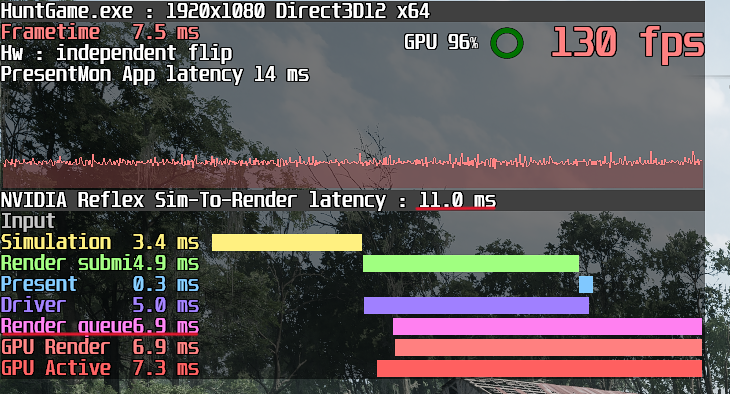
Без Reflex/внутриигрового лимита FPS. Получаем аж 21 мс задержки при 130 FPS, что ненормально[/b]
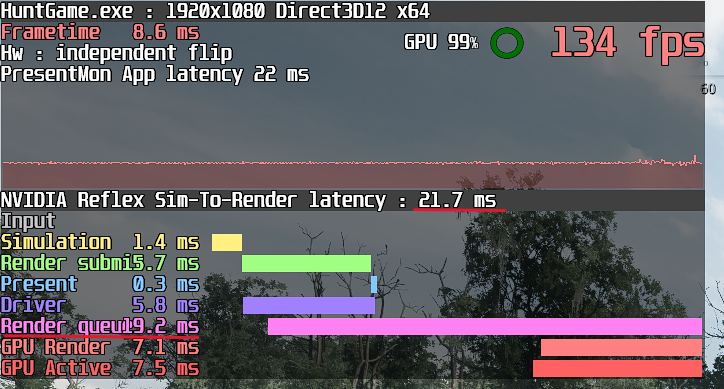
C Reflex/лимитом FPS. Получаем нормально задержку для такого количества FPS
Теперь рассмотрим 3 варианта в зависимости от вашего монитора
Если у вашего монитора есть Diplsay Port, и он подключен через него, то в 99% у него есть поддежка VRR.
Так же технология VRR стала доступна в HDMI с версии 2.1.
Таким образом при включённом VRR+V-Sync мы получаем гарантировано картинку без тиринга, а Reflex полностью убирает задержку от РедерОчереди V-Sync путем ограниченя фпс и оптимизирует рендеринг для найменшей задержки.
Если все работает правильно то макс фпс должен быть ограничен этой формулой
Refresh - (Refresh x Refresh / 3600) = FPS Cap
ЕСЛИ ПОЛУЧАЕМ ОГРОМНУЮ ЗАДЕРЖКУ
1. Выключить внутриигровой V-sync и включить V-sync через панель управление nvidia в профиле ханта,а рефлекс через файл attributes.xml (смотрите ниже раздел Reflex)
2. Проверить работает ли MPO через SpecialK[www.special-k.info], на вкладке settings внизу должен быть зеленым модель моника
3. Если ничего не помогло использовать способ для мониторов без VRR ниже(это значит что у вас какие проблемы с настройкой драйвера, системы)
*В других играх тоже рекомендую использовать такой метод. Но бывает не стоит включать v-sync(использовать VRR) если у вас ФПС x2+ герцовки Моника(Cs2, valorant, ...), особенно если моник ниже 240гц
*VA и OLED матрицы могут начать мигать яркостью при резких изменениях в Frametime
*У Nviida есть проблема с MPO при использования нескольких мониторов
*Не Включайте ULLM(режим низкой задержки - ультра ) и V-sync в глобальном профиле панели управления Nvidia
В этом методе не используем V-sync
Ограничивать FPS нужно с запасом от среднего FPS. Для примера, у вас в среднем 140 FPS, то ограничивать FPS нужно на 100–120.
Если вас не устраивают предложенные диапазоны ограничения FPS его можно выставить вручную через тот же файл attributes.xml
<Attr name="MaxFPS" value="хх"/>
Так же немалую роль играет и то, как игра композируется в системе. Presentation Mode[wiki.special-k.info](Подробнее в Мониторинг задержки)
Не используйте сторонние оверлеи которые внедряются в саму игру! Например Discord, который ломает MPO и VRR.
Записьи и мгновенный повтор Nvidia APP с галочкой "Запись рабочего стола" ломает работу MPO! ˢᵖᵃˢᶦᵇᵒ ᴾʳᵒᵀᵒˢ
Не используйте NIS 2.0 (драйверный апскейлер) ,он ломает работу MPO по всей системе
Так же пора забыть про windows 10 и использовать последнюю оригинальную сборку Windows 11 24H2/25H2 и всегда следить за обновлением драйверов видеокарты и чипсета.
Без Reflex/внутриигрового лимита FPS. Получаем аж 21 мс задержки при 130 FPS, что ненормально[/b]
C Reflex/лимитом FPS. Получаем нормально задержку для такого количества FPS
Правильное Ограничение FPS
Важно: для ограничения FPS не использовать внешние инструменты, т.е. драйверный Nvidia limiter, RTSS... а также режим ультранизкой задержки в панели управления Nvidia!!!!Теперь рассмотрим 3 варианта в зависимости от вашего монитора
Монитор с поддержкой VRR (G-sync,Freesync,Adaptive-sync)
Наилучший вариантЕсли у вашего монитора есть Diplsay Port, и он подключен через него, то в 99% у него есть поддежка VRR.
Так же технология VRR стала доступна в HDMI с версии 2.1.
- 1. Заходим в настройки монитора и включаем adaptive-sync,g-sync,freesync (название может зависть от монитора)
- 2. Заходим в Панель управление Nvidia, включаем G-sync в полноэкранный режим и ставим галочку на "применить настройки к этому дисплею". Нажимаем Применить
- 3. Заходим игру и в настройках графики включаем V-sync и Reflex+boost
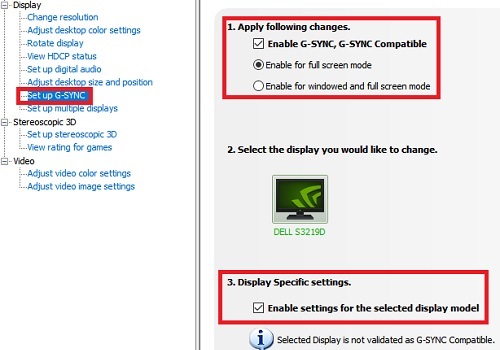

Таким образом при включённом VRR+V-Sync мы получаем гарантировано картинку без тиринга, а Reflex полностью убирает задержку от РедерОчереди V-Sync путем ограниченя фпс и оптимизирует рендеринг для найменшей задержки.
Если все работает правильно то макс фпс должен быть ограничен этой формулой
Refresh - (Refresh x Refresh / 3600) = FPS Cap
- 360Hz -> 324 FPS
- 240Hz -> 224 FPS
- 180Hz -> 171 FPS
- 165Hz -> 157 FPS
- 144Hz -> 138 FPS
- 120Hz -> 116 FPS
ЕСЛИ ПОЛУЧАЕМ ОГРОМНУЮ ЗАДЕРЖКУ
1. Выключить внутриигровой V-sync и включить V-sync через панель управление nvidia в профиле ханта,а рефлекс через файл attributes.xml (смотрите ниже раздел Reflex)
2. Проверить работает ли MPO через SpecialK[www.special-k.info], на вкладке settings внизу должен быть зеленым модель моника
3. Если ничего не помогло использовать способ для мониторов без VRR ниже(это значит что у вас какие проблемы с настройкой драйвера, системы)
*В других играх тоже рекомендую использовать такой метод. Но бывает не стоит включать v-sync(использовать VRR) если у вас ФПС x2+ герцовки Моника(Cs2, valorant, ...), особенно если моник ниже 240гц
*VA и OLED матрицы могут начать мигать яркостью при резких изменениях в Frametime
*У Nviida есть проблема с MPO при использования нескольких мониторов
*Не Включайте ULLM(режим низкой задержки - ультра ) и V-sync в глобальном профиле панели управления Nvidia
Монитор без VRR
Если у вашего монитора нет VRR или вы не хотите его включать, то можно обойтись включением Reflex через конфиг или использованием внутриигрового ограничения FPS.В этом методе не используем V-sync
Reflex
Так как разработчик Ханта гений и даёт переключение Reflex только при V-Sync, то его нужно включать вручную через файл attributes.xml- 1 Заходим по пути \steamapps\common\Hunt Showdown 1896\USER\Profiles\default\ открываем attributes.xml в текстовом редакторе и добавляем <Attr name="NVidiaReflex" value="2"/>
- 2. Заходим в игру и тестируем.

Внутриигровое ограничение FPS
Если по какой-то причине Reflex вызывает лаги, то в помощь идёт стандартное ограничение в настройках игры.Ограничивать FPS нужно с запасом от среднего FPS. Для примера, у вас в среднем 140 FPS, то ограничивать FPS нужно на 100–120.
Если вас не устраивают предложенные диапазоны ограничения FPS его можно выставить вручную через тот же файл attributes.xml
<Attr name="MaxFPS" value="хх"/>
Мониторинг задержки(Для продвинутых пользователей)
https://steamcommunity.com/sharedfiles/filedetails/?id=3648583470
3. Настройки графики
Режим окна лучше оставить на "окно на весь экран" в современных играх нет разницы между фулскрином.
Для любителей растяга в "окно на весь экран" любое не нативное разрешение растягивает до соотношения сторон рабочего стола и если работает MPO, то проблем быть не должно.
Фулскрин полезен для тех у кого не работает MPO и хочет поставить не родное разрешения
Выделение VRAM не ставить выше 80%. Если игра начинает фризить со временем ставьте 70%
Это сугубо субъективные рекомендации, лично я предпочитаю графика>фпс.
Инфа взята из видоса Дмитряги (I2HARD) + личные тест.
Low-end GPU
Mid-range GPU
High-end GPU:
Для любителей растяга в "окно на весь экран" любое не нативное разрешение растягивает до соотношения сторон рабочего стола и если работает MPO, то проблем быть не должно.
Фулскрин полезен для тех у кого не работает MPO и хочет поставить не родное разрешения
Выделение VRAM не ставить выше 80%. Если игра начинает фризить со временем ставьте 70%
Это сугубо субъективные рекомендации, лично я предпочитаю графика>фпс.
Инфа взята из видоса Дмитряги (I2HARD) + личные тест.
Low-end GPU
- Object Quality: Low/Medium
- Texture Quality: Medium
- Texture Filtering: X8 Anisotropic
- Lighting Quality: High
- Global Illumination: Medium
- Water Quality: Medium
- View Distant Ratio: High
- GPU teselation: On
- Все остальное: Low
Mid-range GPU
- Object Quality: Medium/High
- Texture Quality: Medium-Very high завист от VRAM
- Texture Filtering: X8 Anisotropic
- Lighting Quality: High
- Global Illumination: Medium
- Shadow Quality: Medium
- Shadow Filtering: Medium
- Water Quality: Medium
- View Distant Ratio: High
- GPU teselation: On
- Все остальное: Low
High-end GPU:
- Object Quality: Very High/Ultra
- Texture Quality: Ultra
- Texture Filtering: X16 Anisotropic
- Lighting Quality: High
- Global Illumination: Medium
- Shadow Quality: High
- Shadow Filtering: High
- Water Quality: High
- View Distant Ratio: High
- View Distant Ligts: High
- GPU teselation: On
- Все остальное: Low