

SubmersedVR (VR мод на Subnautica) и его настройки
 Big_bag_basket
(73 ratings)
Nov 28, 2024 @ 10:08am6,804168
Game ModesGameplay BasicsModding or ConfigurationWalkthroughsWorkshopRussian
Коротко про встроенный VR режим
При запуске игры, Стим просит выбрать то как запустить игру. Если вы подключили гарнитуру к вашему компьютеру, то могли попробовать параметр "Запустить в режиме Steam VR". Игра действительно запускается, но данный режим создавался в то время когда VR технологии были слаборазвитыми. Вероятно режим был создан для консолей для Playstation VR 1, когда был только сам шлем и геймпад.
Суть в том что всё управление сосредоточено на геймпаде как на клавиатуре и мыши, с той лишь разницей что вы могли свободно вертеть головой в шлеме, что на самом деле не очень удобно. Самое ужасное что полноценной игры на контроллерах не выйдет, потому что все действия привязаны строго к вашему взгляду, и никакой иммерсивности. Это наверное самое главное разочарование, что может быть для игроков со шлемами.
Собственно говоря, SubmersedVR призван исправить эти недостатки и сделать игру более иммерсивной, что ему частично удалось и он в разы лучше того, что имеется в самой игре.
Установка мода
Инструкция по установке
Внимание: Если у вас мод не запускается, читайте инструкции внимательно! Если всё сделано правильно и у вас не работает, возможно вышло обновление игры и нужно установить новую версию мода.
Мод работает как со Стимовской версией (Версия в Steam), так и с пираткой, при условии что это последняя версия.
Мод называется SubmersedVR
Постараюсь объяснить максимально подробно, чтобы справился даже школьник.
По сути игра для детей, поэтому мало ли какой-то первоклассник только научившийся читать захочет самостоятельно установить мод для своей любимой игры ¯\_(ツ)_/¯
Мод работает как со Стимовской версией (Версия в Steam), так и с пираткой, при условии что это последняя версия.
ДАННЫЙ МОД НЕ ПОДХОДИТ ДЛЯ SUBNAUTICA BELOW ZERO, ДЛЯ НЕЁ ЕСТЬ ОТДЕЛЬНЫЙ МОД!
Мод называется SubmersedVR
Постараюсь объяснить максимально подробно, чтобы справился даже школьник.
По сути игра для детей, поэтому мало ли какой-то первоклассник только научившийся читать захочет самостоятельно установить мод для своей любимой игры ¯\_(ツ)_/¯
Бережём сохранения
Если у вас что-то пойдёт не по плану, и вылезет ошибка, то вам нужно будет переустановить игру заново, из-за чего вы можете лишиться всех ваших сохранений. Поэтому, перед тем как установить мод, в целях предосторожности стоит поступить так: - На рабочем столе создаём пустую папку, куда вы перекинете все сохранения.
- Находим папку с игрой (как её найти описано ниже), в ней открываем папку SNAppData -> SavedGames.
- Всё содержимое копируйте в новую папку на рабочем столе.
Приступаем к установке мода
-
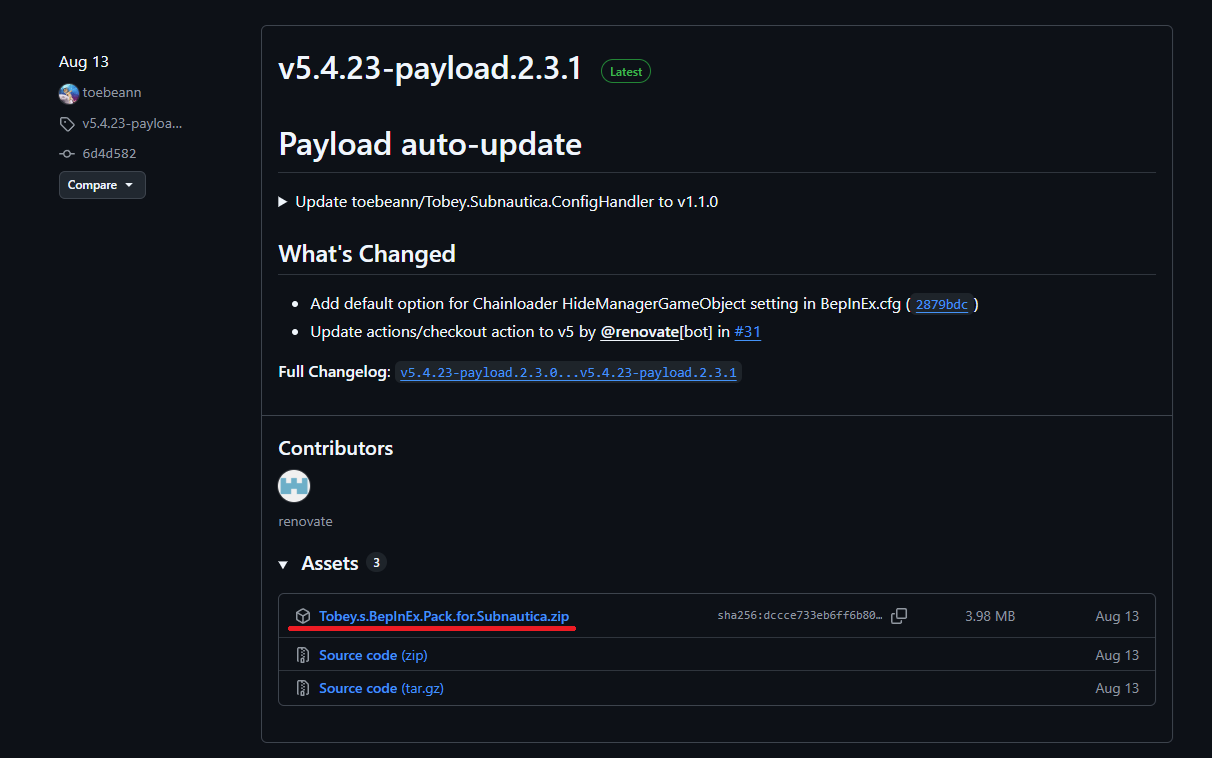
- Для начала вам нужно будет скачать архив с файлом BepInEx для моддинга по этой ссылке: https://github.com/toebeann/BepInEx.Subnautica/releases
Это должен быть .zip архив, а не исходный код.
(Скачиваем последнюю версию)Это нужно для того чтобы вы могли устанавливать любые моды для Subnautica. Если он у вас уже установлен и разархивирован в папку с игрой, то можете пропустить этот пункт.
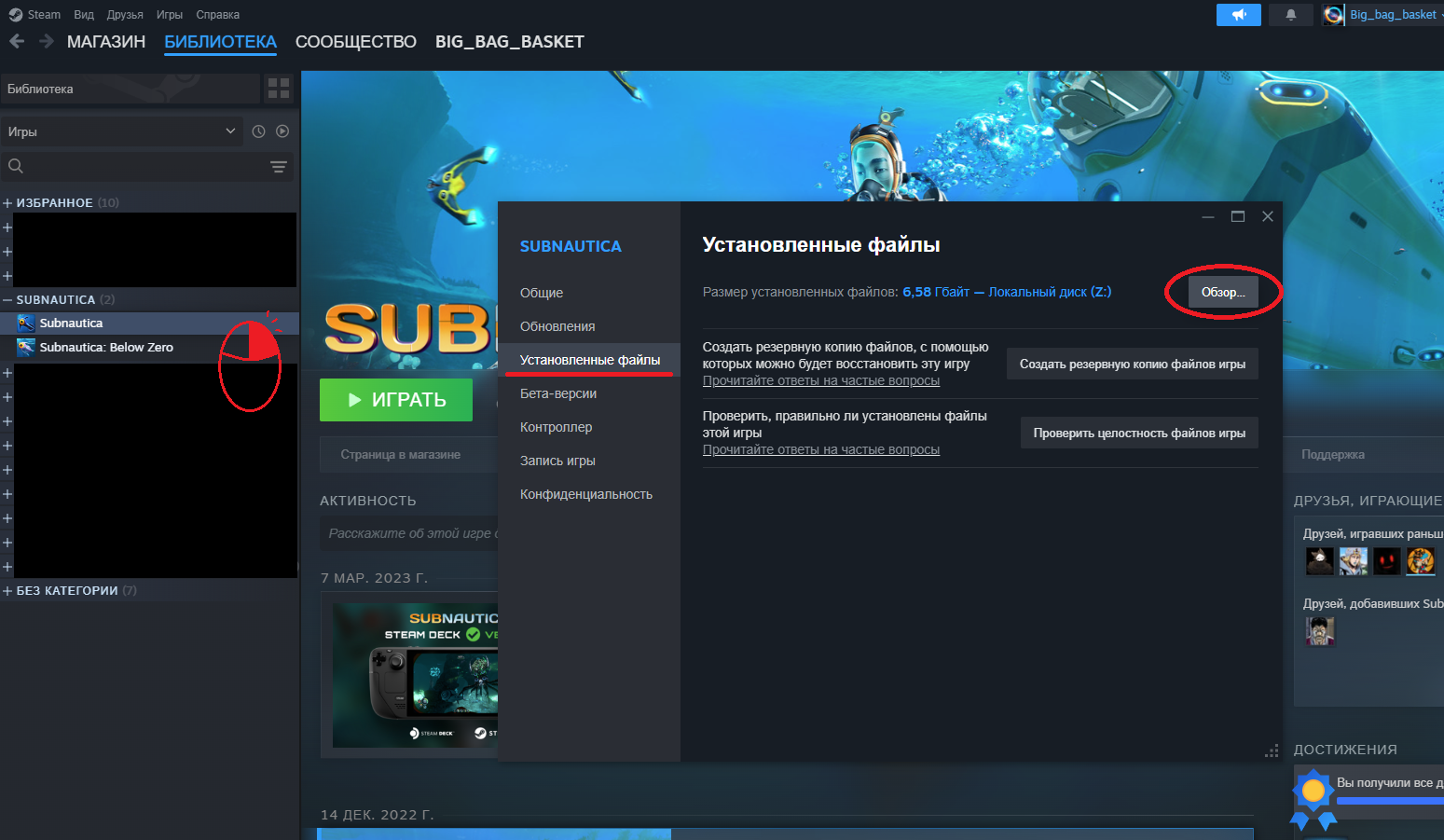
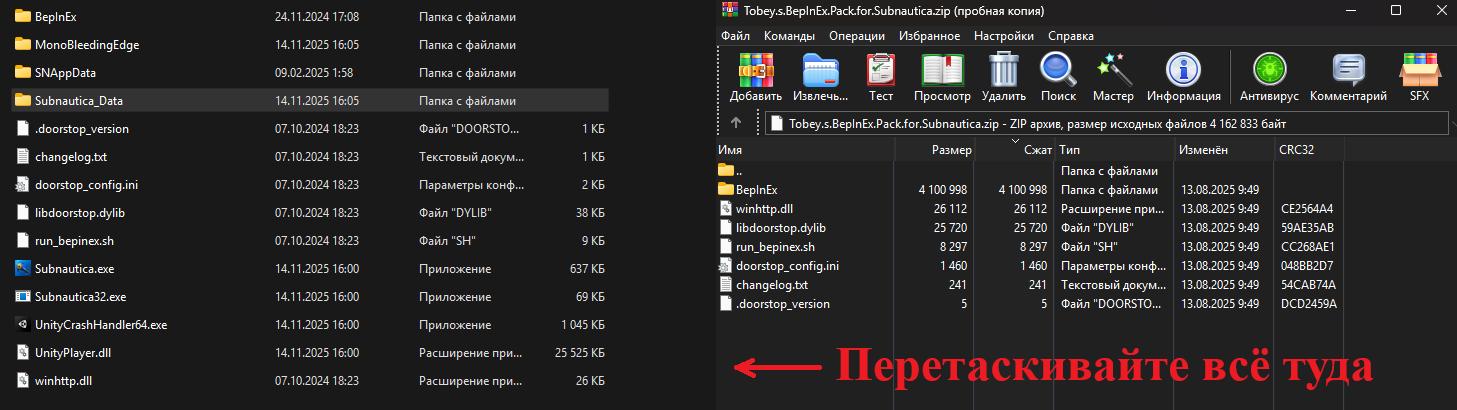
- Когда архив скачается, вы должны разархивировать всё содержимое в папку с игрой. Чтобы найти эту папку, вы можете воспользоваться вашей библиотекой Steam. Для этого в библиотеке кликаете правой кнопкой мыши по значку игры, выбираете "свойства" -> "установленные файлы" -> "обзор"
Путь до папки с игрой выглядит примерно так: (С:/.../Steam/steammaps/common/Subnautica). - Когда вы нашли папку с игрой, то просто перетаскивайте содержимое архива в эту папку.
- Для начала вам нужно будет скачать архив с файлом BepInEx для моддинга по этой ссылке: https://github.com/toebeann/BepInEx.Subnautica/releases
- Когда вы разархивировали содержимое в папку с игрой, то нужно убедиться в том, что игра работает правильно. Для этого просто запустите игру и убедитесь в том, что она запускается без проблем (Никаких видимых изменений быть не должно). Это делается и для того, чтобы убедиться, что программа для модов не мешает работе игры.
После закрываем игру и переходим к следующему этапу.Если вылезают артефакты или глюки... Ну, значит вы что-то накосячили, установили не ту версию или вообще неправильно. Так что на этом этапе можно сразу понять, что что-то определённо не так.
-
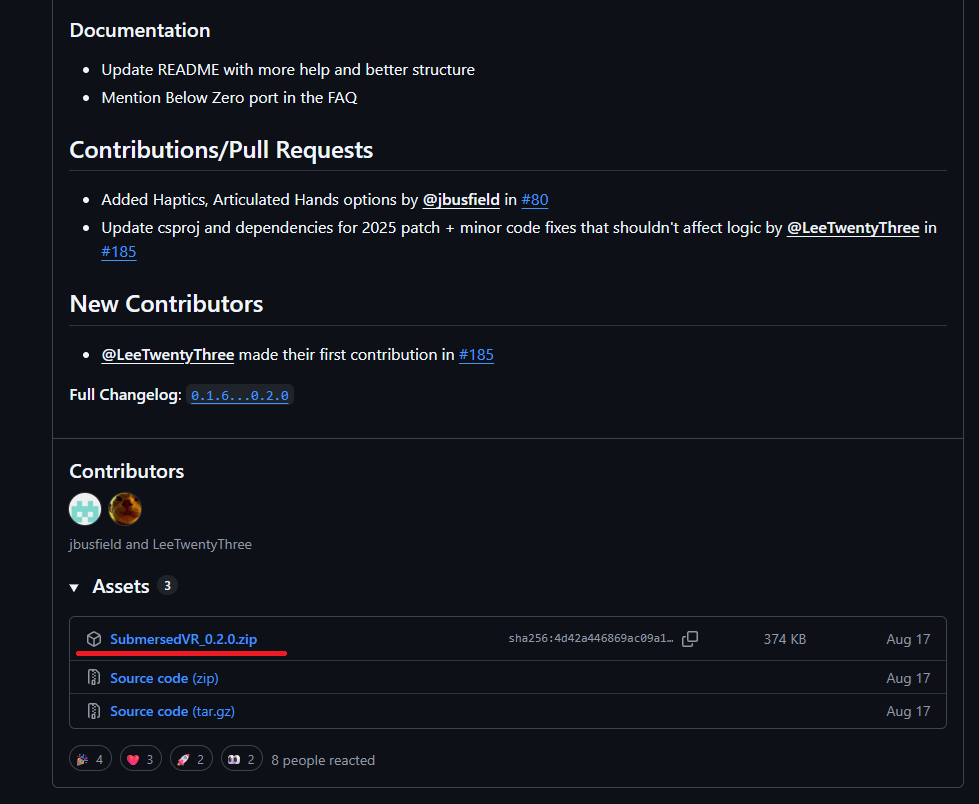
- Теперь скачиваем сам мод. Нужна последняя версия по этой ссылке: https://github.com/Okabintaro/SubmersedVR/releases
Нужный архив должен выглядеть так: SubmersedVR_(номер версии).zip
(На момент написания текста номер версии 0.2.0.)Также убедитесь что вы не устанавливали других VR модов до этого, такие как: VREnhancements или the old Motion Controls Mod, потому что они несовместимы с этим. Если вы всё же нашли таковые, то вам придется их удалить.
- Открывайте скачанный архив и перетаскивайте всё содержимое в папку с игрой, обязательно с заменой файлов.
После всех операций, папка с игрой должна выглядеть примерно так:Теперь мод установлен.
- Теперь скачиваем сам мод. Нужна последняя версия по этой ссылке: https://github.com/Okabintaro/SubmersedVR/releases
Запуск мода
Для запуска игры с этим модом, вы должны подключить свой шлем к компьютеру, запустить Steam VR и уже оттуда запустить саму игру. Всё просто.Если вы пользователи шлемов Oculus Quest или PICO любых моделейПосле запуска вы возможно столкнулись с проблемой при запуске игры. А именно, что игра не запускается или запускается, но у вас нет контроллеров.
Только перед началом не забудьте выйти из игры!
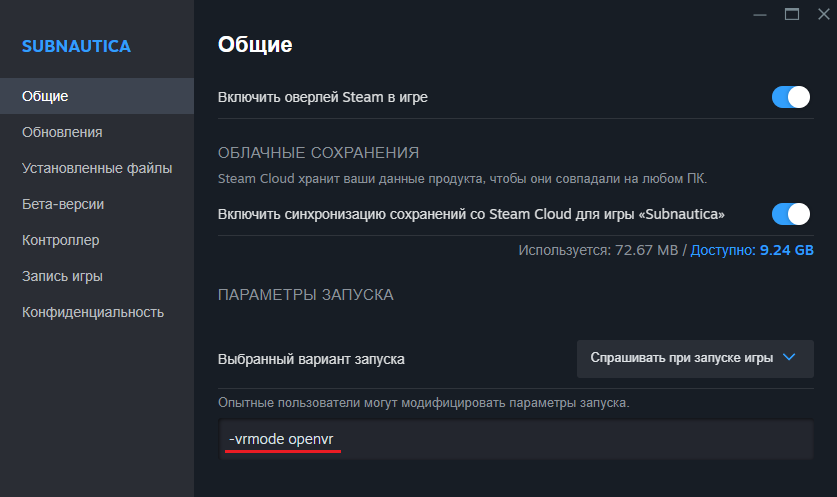
Для того чтобы игра заработала независимо от модели шлема от Quest или PICO, придётся выполнить одно простое действие. Для этого в библиотеке кликаем правой кнопкой мыши по значку игры, выбираем "свойства" -> "общие". Здесь в самом низу в строку "Параметров запуска" нужно вписать "-vrmode openvr" без кавычек. После этого запустить игру в шлеме.
Эти действия нужно выполнить только в случае возникновения вышеописанных проблем
Теперь всё должно работать.

Дополнение:Если вы пользователи шлемов PICO, то возможно столкнулись с тем, что в игре отображаются не ваши контроллеры, а контроллеры от quest 2.
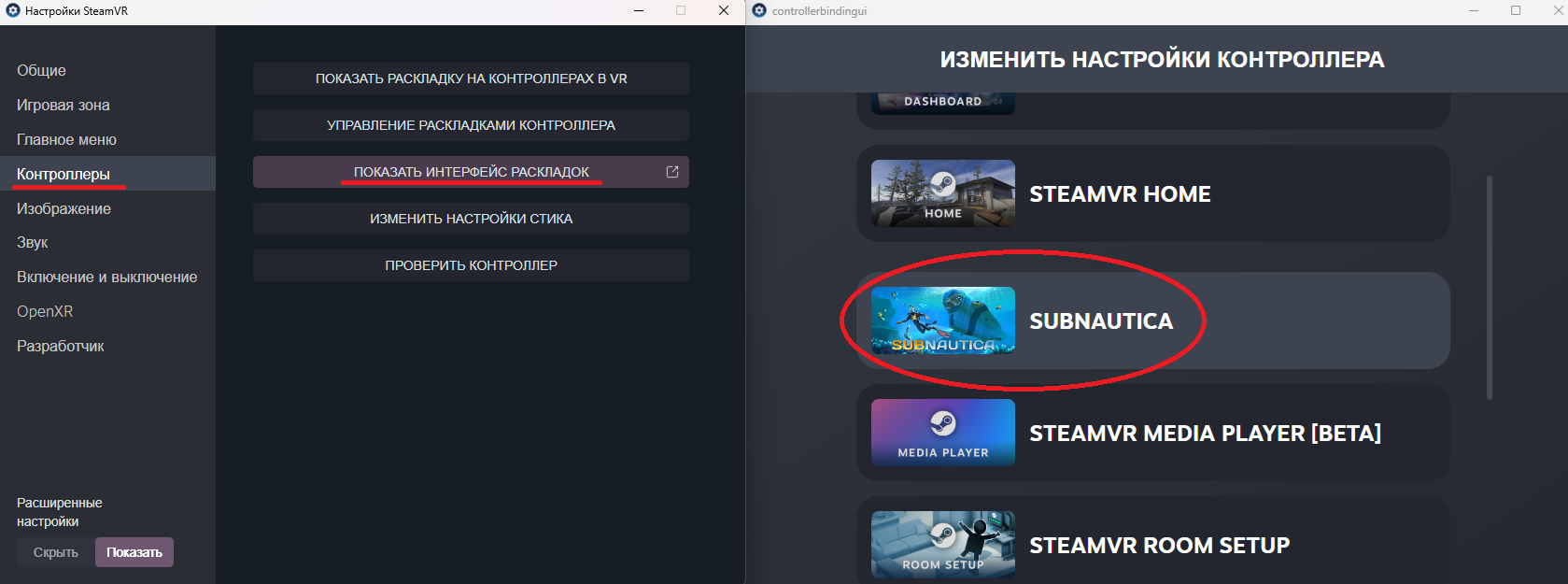
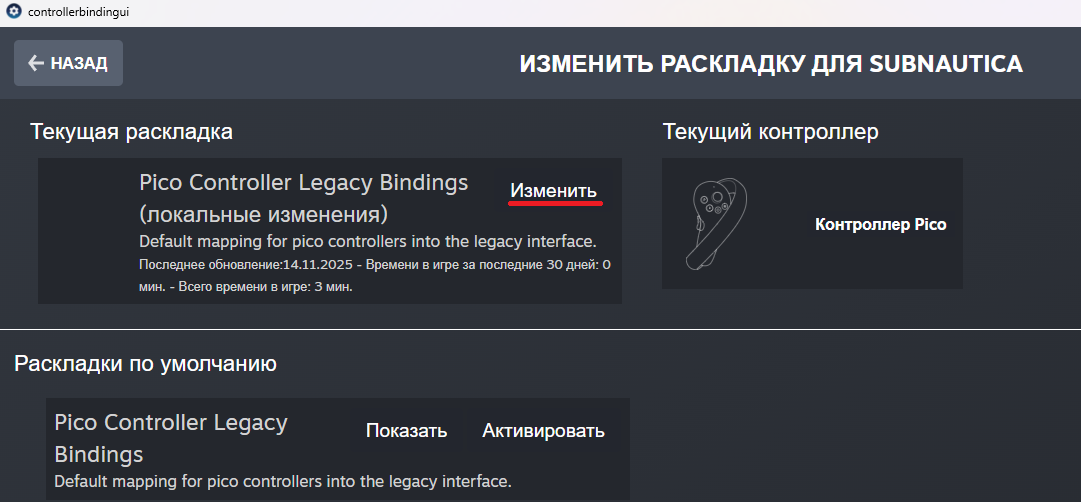
Если вам это не нравится, то чтобы это исправить вы должны будете отключить симуляцию шлема Quest. Если вы не знаете, то практически во всех играх, Steam пытается симулировать поведение PICO как Quest, поэтому в некоторых играх вы могли видеть не контроллеры от вашего PICO, а от Quest 2. Аналогичная ситуация есть в Half-Life: Alyx.Для того чтобы отключить симуляцию шлема quest, нужно зайти в настройки раскладок контроллеров, лучше делать это в шлеме. Выбираем игру, в нашем случае Subnautica. На установленной раскладе нажимаем "изменить", в открывшемся окне нажимаем "настройки" в правом верхнем углу, там нужно будет убрать все галочки и сохранить раскладку.
Теперь после этих операций, должны отображаться контроллеры PICO.
Настройка мода
Кнопка с настройками мода имеет название самого мода - SubmersedVR


Кто знает, пожалуйста проясните ситуацию.
Always show controllers (Всегда показывать контроллеры) - даже поверх всех объектов игры, вы всегда будете видеть свои контроллеры. Зачем вам это может понадобиться, я не знаю.

Ещё небольшой совет: Рекомендую уменьшить масштаб интерфейса с 1 до 0,7 (Вкладка доступность)
А так же снизить настройки графики, потому что в VR на ваш компьютер идёт намного больше нагрузки. Если вы спокойно играли на высоких настройках в 60 кадров/сек, то лучше снизить до средних. (Вкладка графика)
Если ваш ПК мощный, то оставляйте высокие, просто у меня на высоких жёстко лагает.
Controls (Управление)
- Movement mode (Режим передвижения) - Вы выбираете то, что будет вашей опорой при передвижении, ваша голова или одна из ваших рук. По умолчанию, стоит привязка к голове. Это значит, что движение прямо будет туда, куда смотрит ваша голова.
- Enable snap turning (Включить мгновенный разворот) - делает разворот мгновенным взамен плавному. Но я вам не рекомендую использовать мгновенный разворот, потому что он будет мешать в управлении транспортом.
- Snap turning angle (Угол мгновенного разворота) - настраивается то, насколько сильным будет мгновенный разворот. Чем больше значение угла, тем сильнее будет разворот.
К сожалению здесь нельзя настроить скорость плавного разворота.
Immersion (Иммерсивные/Погружение)
- Put survival meter on left wrist (Поместить показатели выживания на левое запястье) - если включить, то информация о запасе кислорода, голода, жажды и здоровья перейдут на левое запястье, вместо того чтобы мелькать у вас перед глазами в левом нижнем углу.
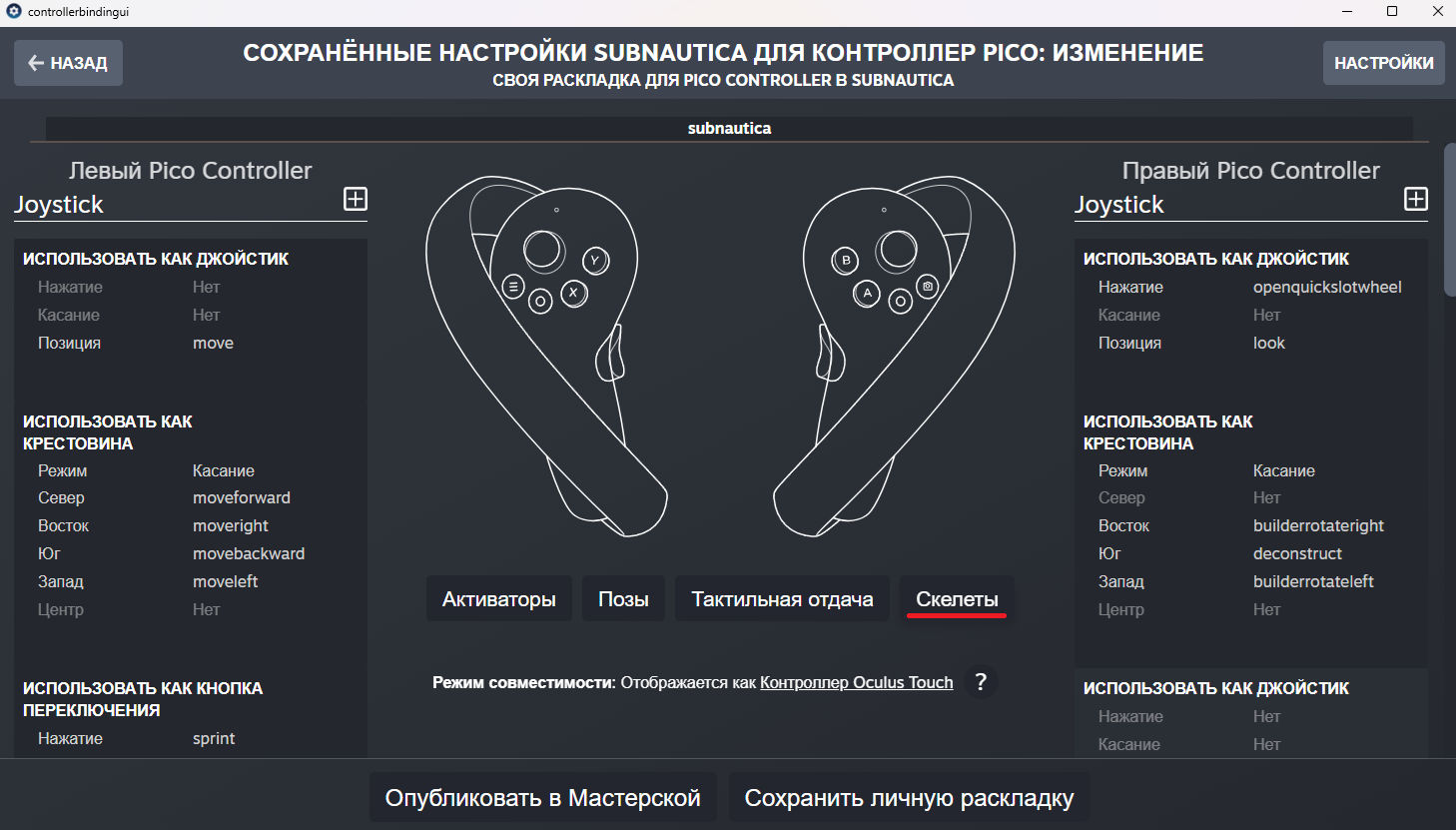
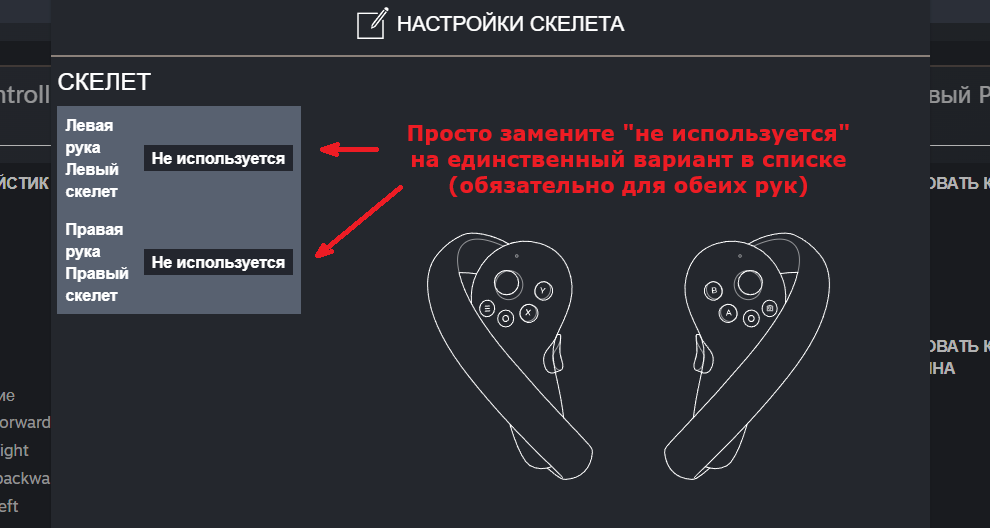
По сути ничего не меняется, поэтому можно ставить по желанию. - Articulated hands (Сочлененные руки) - При включении этой настройки, ваши пальцы должны начать двигаться как в любых VR играх, то есть пальцы сгибаться при нажатии кнопки грипа (хвата) и триггера (курка). Но, чтобы у вас эта функция работала, нужно в настройках раскладки в SteamVR назначить скелеты.Инструкция
Открывайте SteamVR и заходите в настройки (можно с компьютера при подключенном шлеме или в самом шлеме). Там выбирайте настройки контроллера -> Показать интерфейс раскладок -> в выпадающем списке выбирайте Subnautica (очевидно).
В открывшемся окне с текущей раскладкой нажимайте "изменить".
У вас должно появиться такое окно, нажимайте на кнопку "скелеты" (если у вас не появилась эта кнопка, просто зайдите в игру, она должна появиться).
Для обоих значений "не используется" просто поменяйте на другой в списке. Это "lefthandskeleton" для левой руки и "righthandskeleton" для правой соответственно. После закрывайте это окно.
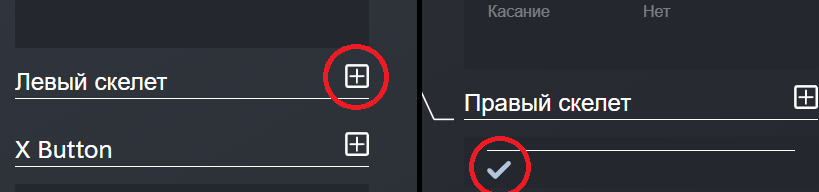
Теперь листайте список назначенных кнопок и ищите там "левый и правый скелет". Обязательно добавьте значение нажав на плюс, а затем на галочку для подтверждения. - Enable Game Haptics (Включить тактильную отдачу в игре) - При игре и взаимодействии с миром, ваши контроллеры будут вибрировать. У меня, к сожалению эта вибрация плохо работает.
- Enable UI Haptics (Включить тактильную отдачу в интерфейсе) - Включает вибрацию при взаимодействии с интерфейсом игры и в меню тоже. Вот эта вибрация у меня работает безотказно.
- Show Laser Pointer (Показывать лазерный указатель) - Вы можете настроить то, как вы будете видеть лазерный указатель. Видеть его всегда, Видеть только при взаимодействии или отключить вовсе. Лично я рекомендую вам всегда держать его включённым.
Experimental (Экспериментальные)
- Put hand reticle on laserpointer end (Поместить прицельную сетку руки на конец лазерной указки) - данная настройка переносит подсказки по взаимодействию с окружением с вашей руки на конец лазерного указателя. Я не рекомендую использовать это, потому что вся информация о текущем заряде инструмента и подсказки по использованию пропадают.
- Invert Y axis in Seamoth/Cameras (Инвертировать ось Y в Мотыльке/Камерах) - При управлении Мотыльком или дронами-камерами ось Y (верх/низ) будут работать наоборот, поворот вверх будет поворотом вниз и наоборот.
Тут кому как удобнее, я предпочитаю не инвертировать управление в любом виде.
Hidden/Advanced VR settings (those can cause motion sickness!)
Скрытые/Продвинутые настройки VR (которые могут свести движения с ума!)
Скрытые/Продвинутые настройки VR (которые могут свести движения с ума!)
- Enable pitching (Locking up/down) while diving (Включить укачивание (Поворот вверх/вниз) во время плавания - если включить, то плавание превращается в покатушки на Мотыльке. Всё также поворачивает камеру во всех направлениях.
Поверьте, лучше это не трогать вообще, иначе рискуете остаться без чистого пола. - Enable desktop cinematics (Включить короткие ролики с компьютера) - короче, добавляет небольшие анимации как на ПК версии, по типу входа на базу или посадки в транспорт. Без этой функции вы будете просто перемещаться в нужное место путём телепортации.
Советую отключить если проблемы с вестибулярным аппаратом, потому что в некоторых местах камера сходит с ума. - Skip intro (Пропустить заставку) - При начале новой игры, начальная катсцена будет пропущена.
Debug options (Опции отладки)
Debug overlays (Отладочные наложения) - По идее, помимо отображения ваших показателей в самой игре, при включении этой опции должно быть окно с информацией о времени, FPS, производительности и тд. Но я не разобрался как посмотреть эти данные.Кто знает, пожалуйста проясните ситуацию.
Always show controllers (Всегда показывать контроллеры) - даже поверх всех объектов игры, вы всегда будете видеть свои контроллеры. Зачем вам это может понадобиться, я не знаю.
Прочее
В меню паузы появилась кнопка "Recentre VR (Перецентрировать VR)". Можно сказать что выставляет вас по центру вашей области. Также с помощью этой кнопки вы можете поиграть сидя, просто садитесь на что-нибудь и нажимаете кнопку. Также и обратно переключаться на стоячий режим.Ещё небольшой совет: Рекомендую уменьшить масштаб интерфейса с 1 до 0,7 (Вкладка доступность)
А так же снизить настройки графики, потому что в VR на ваш компьютер идёт намного больше нагрузки. Если вы спокойно играли на высоких настройках в 60 кадров/сек, то лучше снизить до средних. (Вкладка графика)
Если ваш ПК мощный, то оставляйте высокие, просто у меня на высоких жёстко лагает.
Управление
На данный момент нет поддержки для левшей, поэтому имейте ввиду.
Просто поверьте, вым не понравится результат.
Передвижение
- Перемещение - левый "стик"
- Прыжок - нажать на левый "стик"
- Бег - (...) отсутствует
- Разворот - правый "стик" влево/вправо
- Погружаться - левый "хват"
- Всплывать - правый "хват"
Взаимодействие
- Взаимодействие/подтверждение - кнопка A
- Поменять батарейку - кнопка X
- Отмена - кнопка B
- Выбор инструмента в слоте быстрого доступа - зажать правый "стик", отпустить на нужном
- Использовать инструмент - правый "триггер (курок)"
- Вторая функция инструмента - кнопка A
КПК
- Открыть КПК - кнопка Y
- Пауза - в КПК в разделе инвентаря нажать соответствующую кнопку
- Выброс предметов - в инвентаре нанавестись на нужный предмет и нажать кнопку X
- Назначить инструмент в слот быстрого доступа - зажать кнопку А на инструменте, перетащить в нужный слот и отпустить
- Употребить/переложить в хранилище - в инвентаре на нужном предмете кнопка A
- Снимок экрана - (...) отсутствует, но можно назначить на другую кнопку

Строитель
- Выбор - правый "триггер (курок)"
- Выйти из меню выбора - кнопка B
- Построить - кнопка A
- Разобрать - правый "стик" вниз
- Вращать предмет - правый/левый "хват"
Мотылёк/Дрон-камера
- Перемещение - левый "стик"
- Поворот - правый "стик"
- Погружение - левый "хват"
- Всплытие - правый "хват"
- Включить/Выключить фары - правый "триггер (курок)"
- Выйти из Мотылька (М) - кнопка B
- Бросить управление камерой (К) - кнопка B
- Выбор модуля (М) - зажать правый "стик", отпустить на нужном
- Использовать модули (М) - левый "триггер (курок)"
- Переключиться на следующую камеру (К) - (...) отсутствует, но можно назначить
Костюм КРАБ
- Перемещение - левый "стик"
- Разворот - правый "стик" влево/вправо
- Реактивный ранец - правый "хват"
- Использовать руки - правый/левый "триггер (курок)" для соответствующей руки. Направляются правой рукой, хоть может показаться что это не так.
- Выйти из костюма КРАБ - кнопка B
Циклоп
- Перемещение - левый "стик" вперёд/назад
- Поворот - левый "стик" вправо/влево
- Погружение - левый "хват"
- Всплытие - правый "хват"
- Включить/Выключить фары - правый "триггер (курок)"
- Взаимодействие с интерфейсом - кнопка А
- Бросить управление - кнопка B
- Вращать камеру видеонаблюдения - правый "стик"
- Переключать уровень освещения камеры - кнопка A
- Переключиться на следующую камеру - (...) отсутствует, но можно назначить
- Выйти из системы видеонаблюдения - кнопка B
Просто поверьте, вым не понравится результат.
Итог
Мод не плохой, обладатели шлема оценят, но дам небольшое предупреждение, здесь имеются серьёзные проблемы с управлением и укачиванием. Много операций назначено на одну кнопку и их почему-то нельзя поменять. Но я постараюсь найти способ улучшить это управление.
(Похоже что единственный вариант - раскладки SteamVR, но это рискованный шаг. Управление может кардинально отличаться или команды конфликтовать друг с другом)
И вот что, люди с плохим вестибулярным аппаратом, вам может стать плохо, если вы будете кататься на Мотыльке.
Проверено на личном опыте, даже меня, без шуток, стошнило после того как меня из трясущегося мотылька телепортировал страж, хотя моя вестибулярка довольно сильная. В общем на Мотыльке кататься на свой страх и риск, и лучше играть сидя.
(Похоже что единственный вариант - раскладки SteamVR, но это рискованный шаг. Управление может кардинально отличаться или команды конфликтовать друг с другом)
И вот что, люди с плохим вестибулярным аппаратом, вам может стать плохо, если вы будете кататься на Мотыльке.
Проверено на личном опыте, даже меня, без шуток, стошнило после того как меня из трясущегося мотылька телепортировал страж, хотя моя вестибулярка довольно сильная. В общем на Мотыльке кататься на свой страх и риск, и лучше играть сидя.