

Guia de Configuracion y Optimizacion Completa Delta Force 2024/25 por robermgs
 ♓robermgs ☯
(141 ratings)
Dec 12, 2024 @ 11:48am4,365167
Co-opGame ModesGameplay BasicsLootMaps or LevelsModding or ConfigurationWeaponsSpanish
valorar favoritos y compartir por favor! GRACIAS!!!

Info.
Introdución a la Guía
Bienvenido a la Guía de Configuración y Optimización Completa de Delta Force. Este documento ha sido diseñado para ayudarte a configurar y personalizar el juego para obtener el mejor rendimiento, gráficos, y experiencia de usuario. Delta Force es un clásico del género de acción táctica, conocido por su enfoque realista y su inmersiva jugabilidad.
Con esta guía, podrás:
- Ajustar las configuraciones gráficas y de controles para adaptarlas a tu sistema y estilo de juego.
- Optimizar la conexión en partidas multijugador para una experiencia fluida y sin interrupciones.
- Solucionar problemas técnicos comunes que puedan afectar tu experiencia.
- Tanto si eres un jugador experimentado como si estás explorando Delta Force por primera vez, esta guía te permitirá disfrutar del juego al máximo.
field of view ( profundidad de campo)
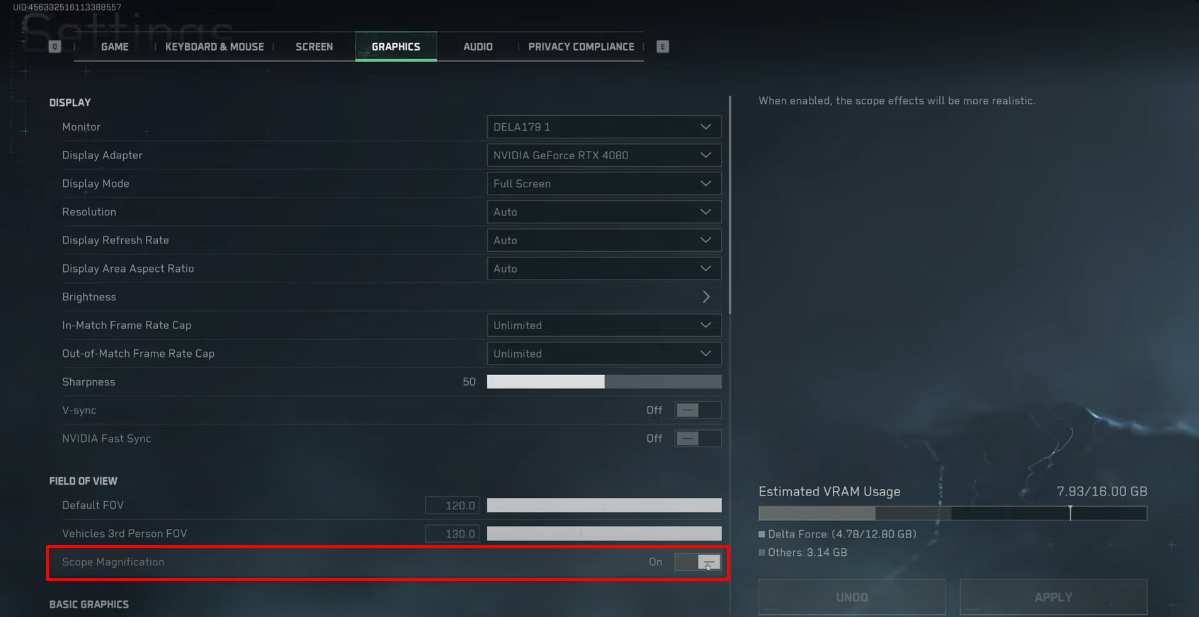
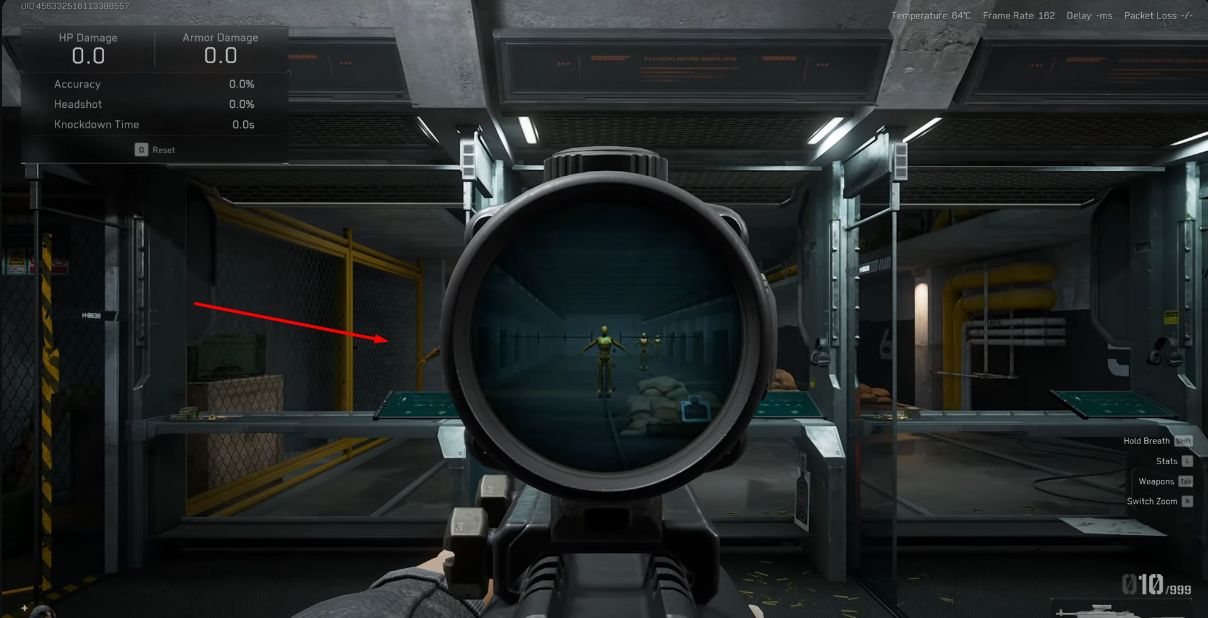 Al tener esta opcion activada la pantalla se acerca, aumentando el nivel de zoom de tu mira. Por supuesto, esto es muy poco realista, en la realidad, tu mira exterior no se acercaría tanto como la de tu mira en el juego.
 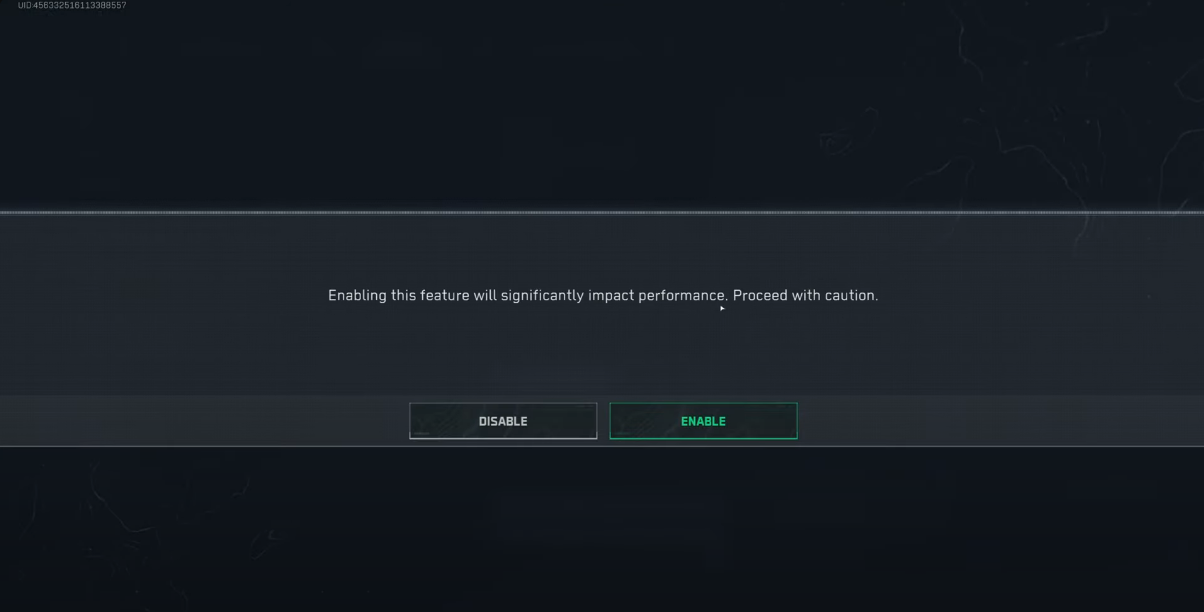 Sin embargo, al desactivarlo, verás este mensaje que indica que esto reduce significativamente el rendimiento, por lo que probablemente solo quieras usarlo en la campaña para un solo jugador por razones de inmersión
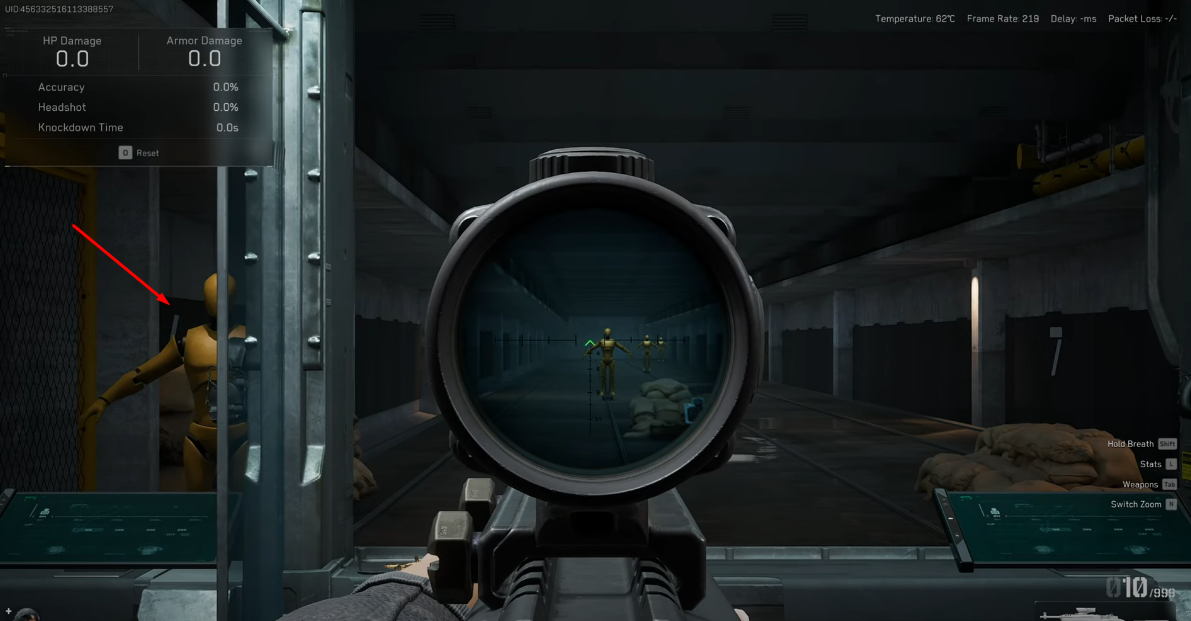 Además, esto te da una ventaja al tenerlo desactivado, ya que con este campo de visión tan ampliado, ahora puedes ver cosas que antes no podías, como se puede apreciar con el maniqui de la izquierda
Configuracion Basica de los Graficos
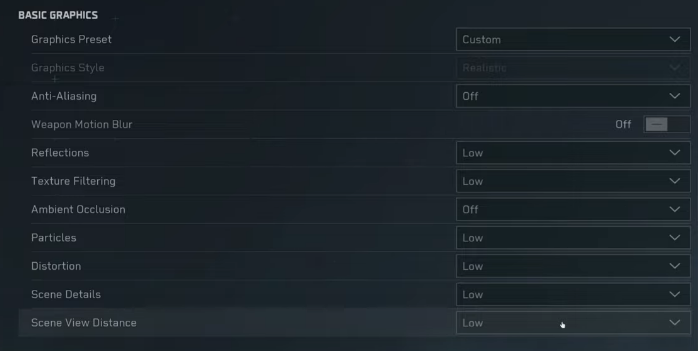
Anti-aliasing
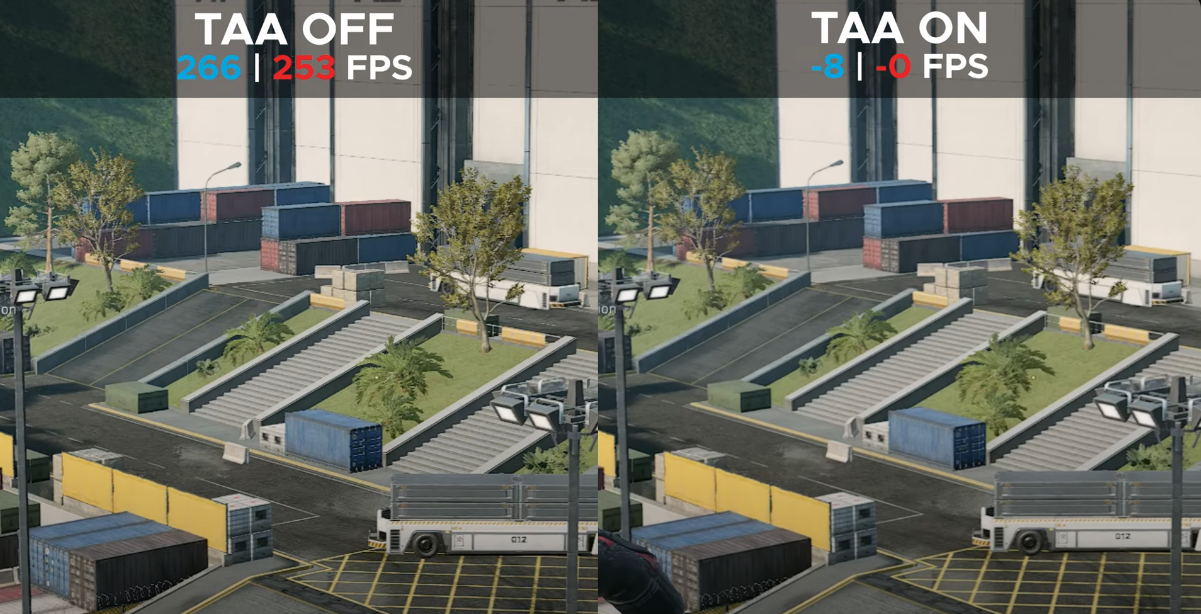
En pantalla, puedes ver el impacto en el rendimiento y el aspecto visual del anti-aliasing temporal (AA temporal). Personalmente, no me gusta cómo hace que toda la pantalla se vea muy borrosa cuando empiezas a moverte, y además esto reduce el rendimiento. Recomiendo encarecidamente dejar esto desactivado. El desenfoque de movimiento de las armas tampoco me gusta personalmente, por lo que también lo dejo desactivado.
Reflejos
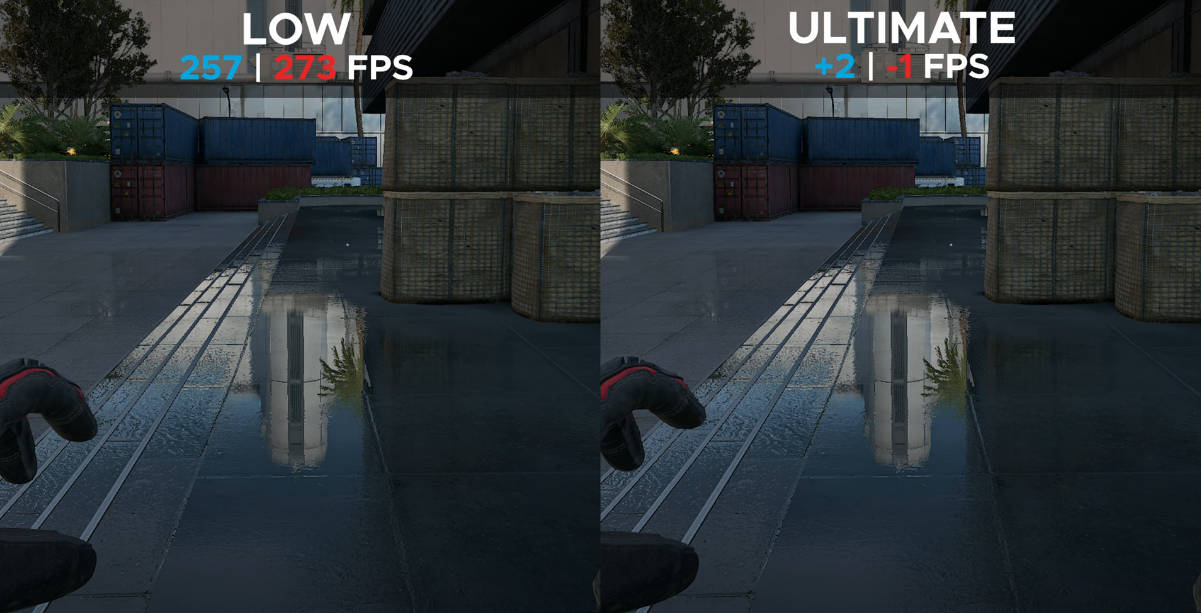 En cuanto a los reflejos, aparentemente no tiene ningún efecto ni en el rendimiento ni en la calidad visual del mismo. No importa qué reflejo sea, no pude encontrar ninguna diferencia entre los ajustes en bajo y en máximo, espero que esto sea solo un error. Hasta que lo solucionen, probablemente lo mejor sea dejar esta opción en bajo.
Filtrado de texturas
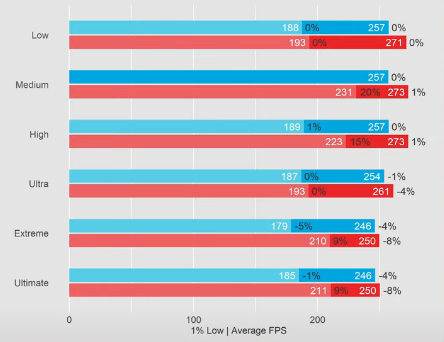 En cuanto a las texturas y el filtrado anisotrópico, según mi prueba de rendimiento y comparación visual, solo hay tres configuraciones reales: el ajuste bajo, que es idéntico al medio y alto luego tenemos ultra y por último, la configuración extrema. Además máximo es exactamente igual a extrema. No estoy seguro de por qué los desarrolladores decidieron incluir seis configuraciones gráficas diferentes para cada una de las configuraciones gráficas, si en realidad solo tres de ellas están implementadas. También debo mencionar que me resultó muy extraño que máximo esté por encima de extremo. Diría que extremo debería ser el ajuste más alto posible, y que probablemente sería mejor tener una configuración muy baja en lugar de baja.
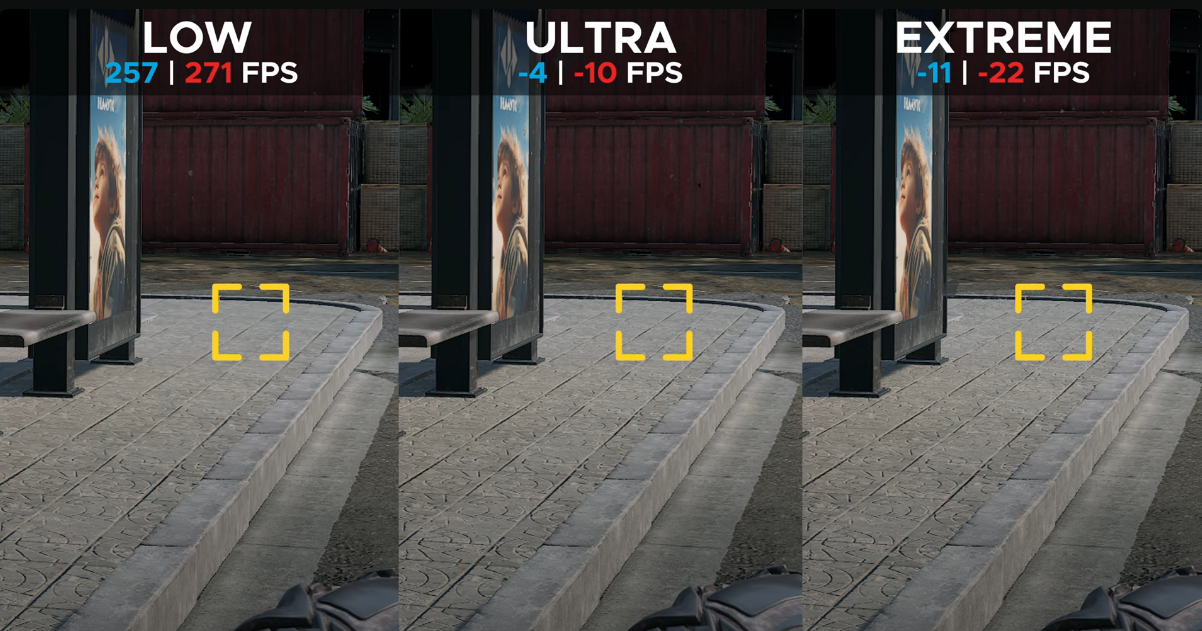 En cualquier caso, el filtrado anisotrópico mejora los detalles visuales de los objetos que se observan desde ángulos muy inclinados. Sin embargo, las diferencias son francamente pequeñas, y tuve que buscar bastante para encontrar ejemplos claros para esta comparación, y dado el gran impacto en los FPS que introduce el filtrado anisotrópico, recomendaría dejar esta configuración en el ajuste más bajo.
Oclusión ambiental
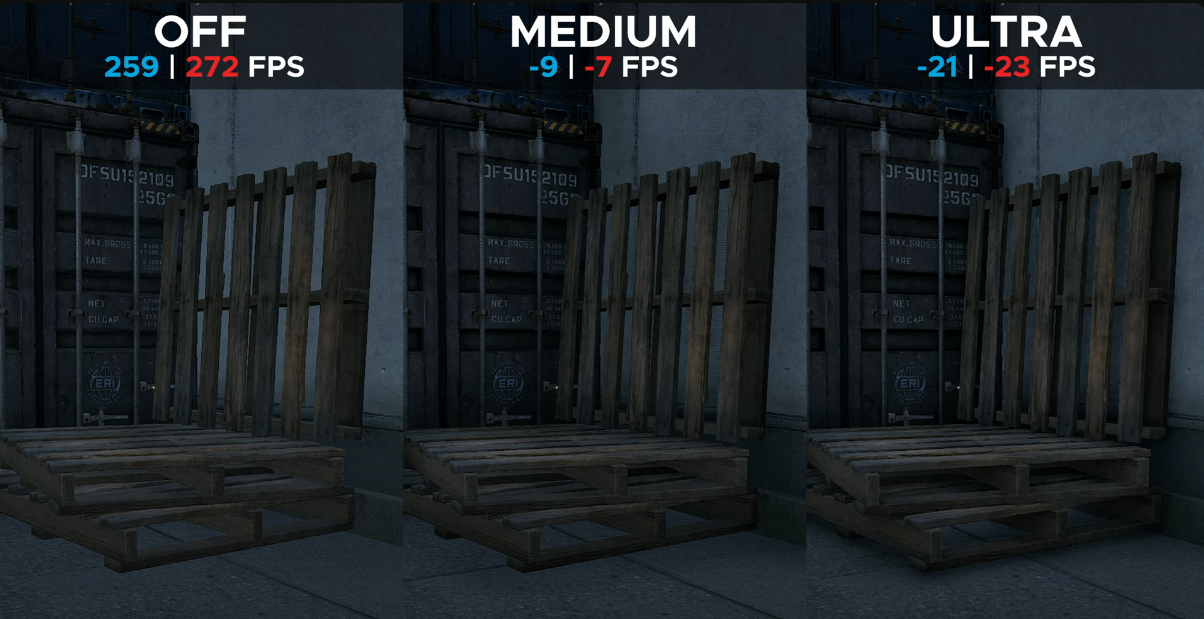 La oclusión ambiental añade sombras adicionales alrededor y debajo de los objetos. Según esta comparación, parece que solo hay dos o tres niveles de oclusión ambiental: bajo,medio y ultra. En términos de rendimiento, noté una reducción aproximada del 3 al 4 % en medio y del 8 al 9 % en ultra. Personalmente, no soy un gran fan de la oclusión ambiental, por lo que recomendaría dejarla desactivada.
Particulas
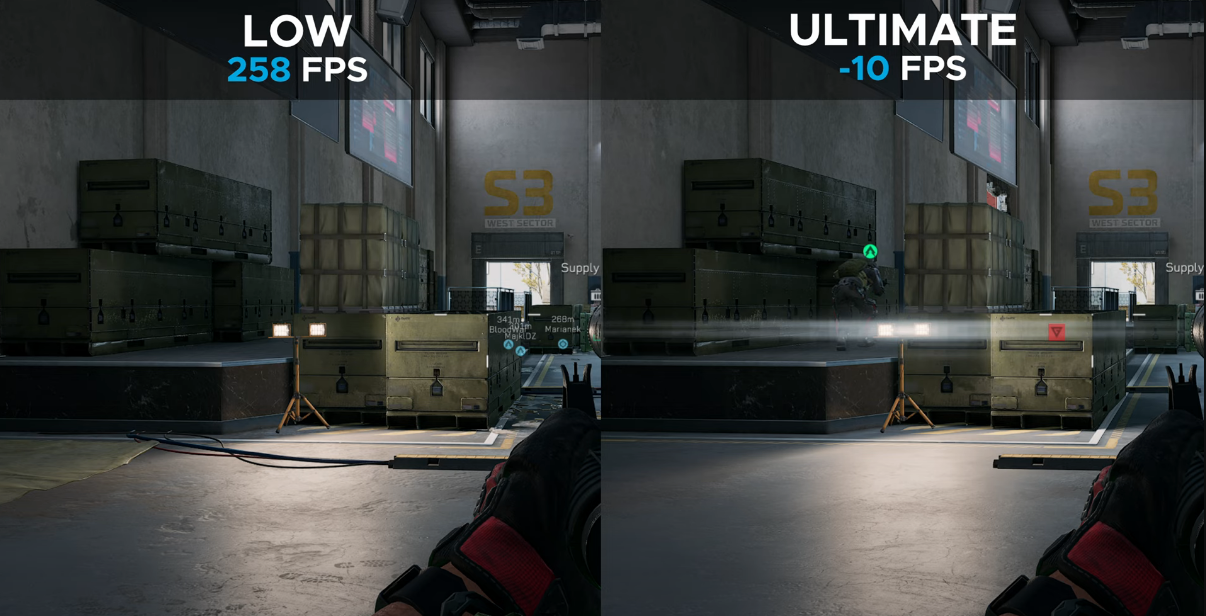 En cuanto a las partículas tengo una comparación en mi sistema basado en Nvidia, donde configuré esta opción en máximo, como puedes verlo en captura. En general, no soy muy fan de la calidad de las partículas, ya que normalmente solo hace que las explosiones sean más exigentes para tu sistema. Además, noté que con la configuración máximo, la iluminación tiene un efecto de destello que personalmente, tampoco me gusta mucho. Por estas razones, recomendaría dejar la configuración de partículas en bajo.
Distorsion
Las fuentes tienen este tipo de efecto de distorsión que, personalmente, tampoco me gusta mucho, así que por todas estas razones, recomendaría dejar la configuración de partículas en baja. Según mis pruebas, la opción de Distorsión no tiene ningún efecto en el rendimiento ni en la fidelidad visual de los detalles.Detalles de la escena
Generalmente, pude notar algunas diferencias en objetos muy lejanos, donde, por ejemplo, esta pared de roca aquí se mostraba de manera incorrecta en lugar de la hierba. Por otro lado, la distancia de visión de la escena parece tener un impacto bastante sustancial en el rendimiento en Delta Force. Para esta configuración, una vez más, solo pude encontrar tres preajustes que realmente modifican el juego: el preajuste bajo, el preajuste extremo y el preajuste máximo. Ahora bien, no creo que esta opción esté correctamente nombrada, porque no afecta realmente la distancia a la que los objetos tienen una cierta calidad, básicamente afecta solo el tipo de calidad de ciertos objetos en el mundo. Visualmente, podemos ver las diferencias.Distancia de visualizacion de la escena
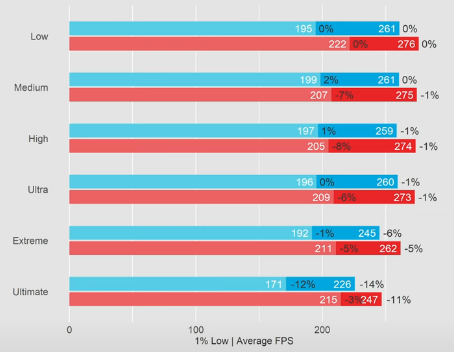
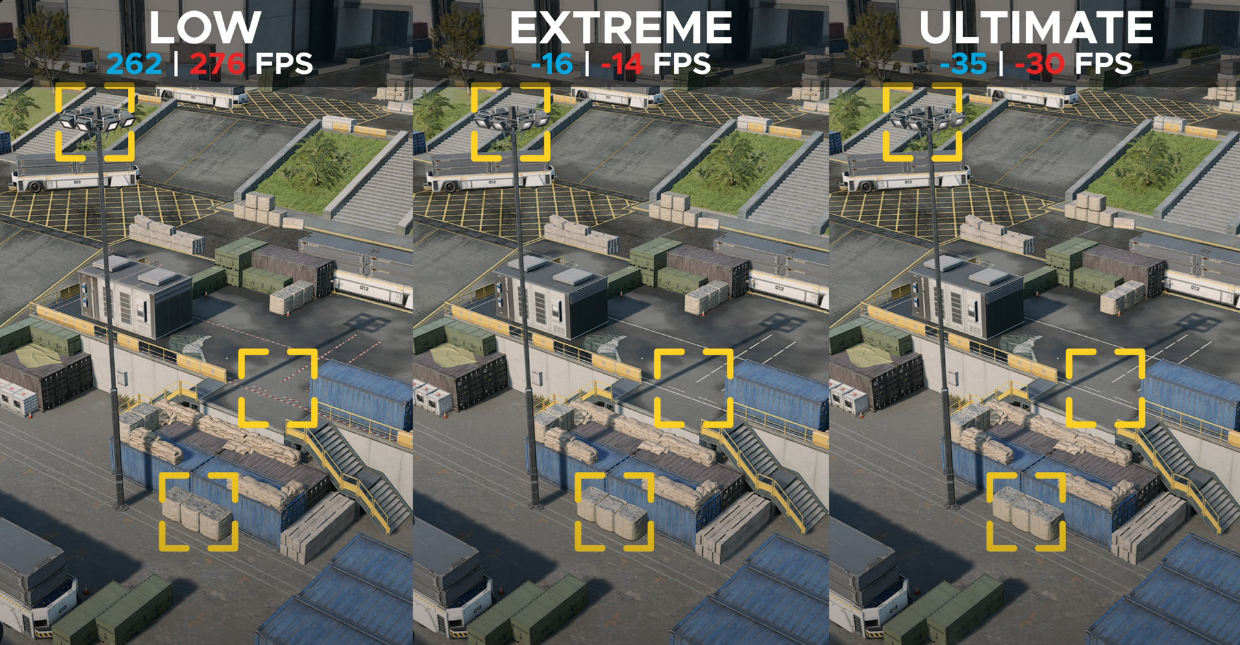 No son significativas en mi opinión; básicamente solo tiene diferencias menores en términos de la calidad visual de ciertos objetos, como, por ejemplo, las luces de este poste de luz. Además, curiosamente, realmente modifica el color de las líneas: en la configuración baja tengo estas líneas rojo-blanco, mientras que en la opción extrema se convierten en líneas blancas, lo cual es bastante extraño. También parece que estos retrocesos tienen una textura diferente al pasar de baja a extrema. Ahora bien, francamente, no estoy seguro de por qué alguien querría aumentar la distancia de visión de la escena.
Gráficos avanzados
Profundidad de campo
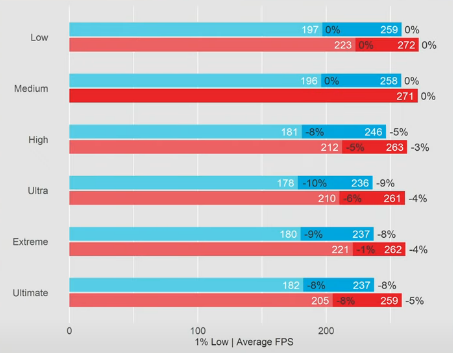 Configurar esta opción en un preajuste más alto solo reduce el rendimiento sin ofrecer prácticamente ninguna mejora en la claridad visual del juego. La profundidad de campo no tiene impacto en el rendimiento, y si prefieres que tu arma se vea desenfocada al apuntar (ADS), depende completamente de tus preferencias personales.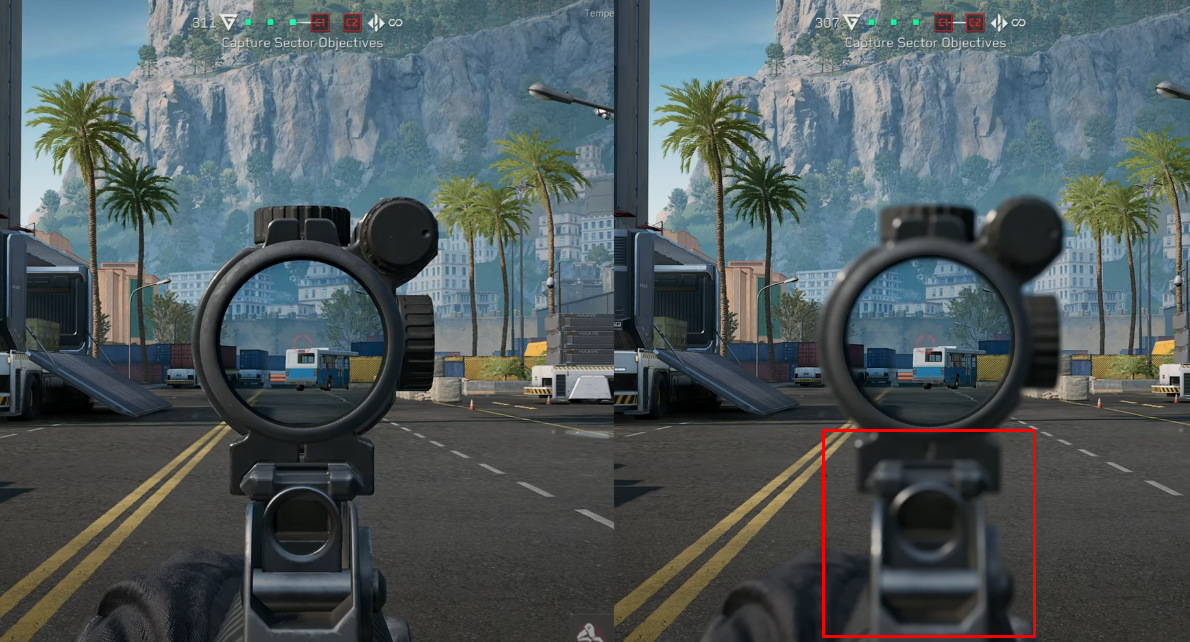
Calidad de iluminacion global
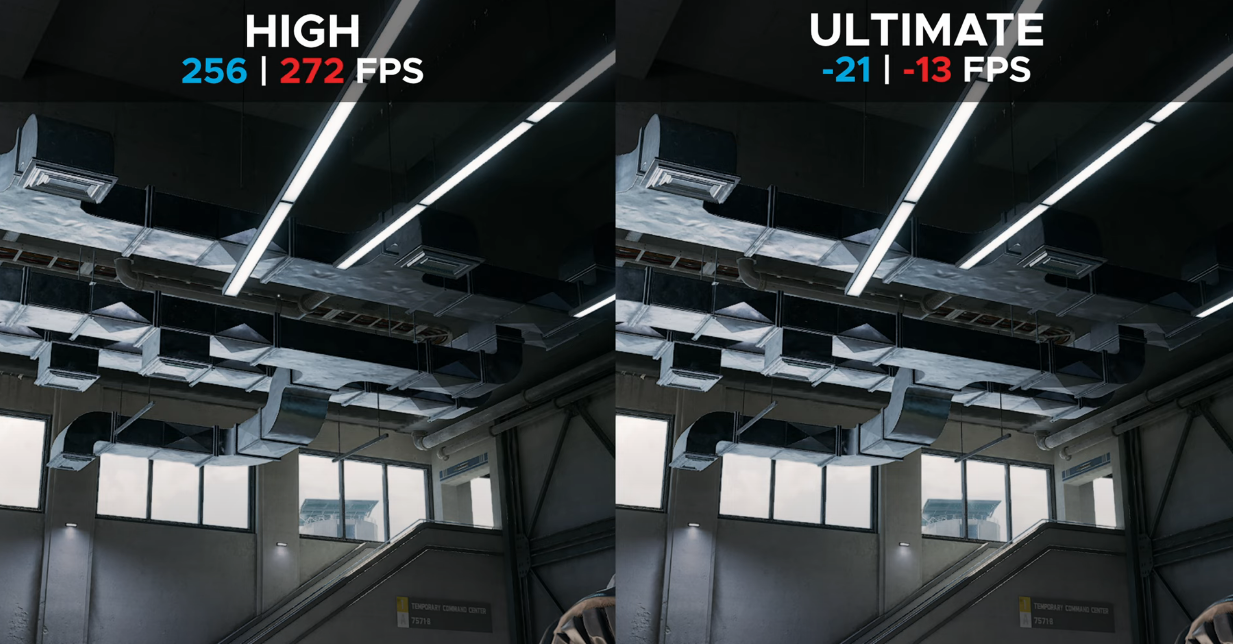 La calidad de la iluminación global es otra configuración extraña, ya que al aumentar esta opción, noté una degradación en el rendimiento. Probablemente los ajustes bajo y medio sean iguales, luego alto sería otro preajuste, y finalmente, ultra y máximo parecen ser idénticos. Sin embargo, visualmente no pude notar ninguna diferencia en cómo afecta la iluminación del juego. Dado que el ajuste máximo y el bajo se ven exactamente iguales, recomendaría dejar esta opción en bajo.
Sombreadores
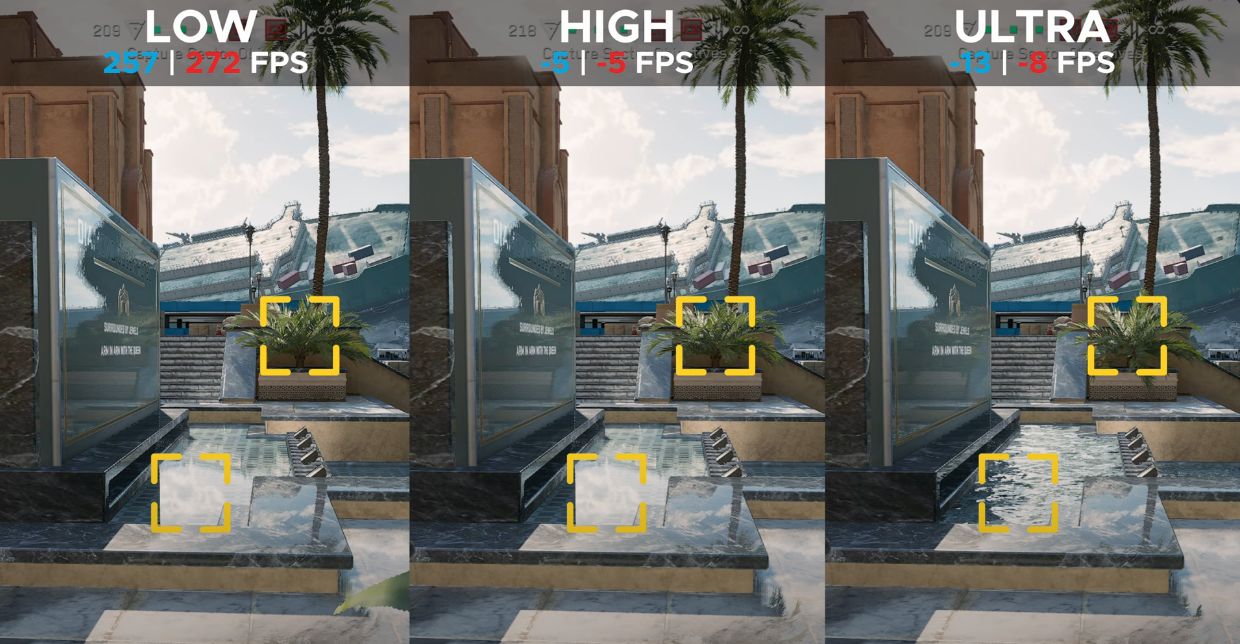
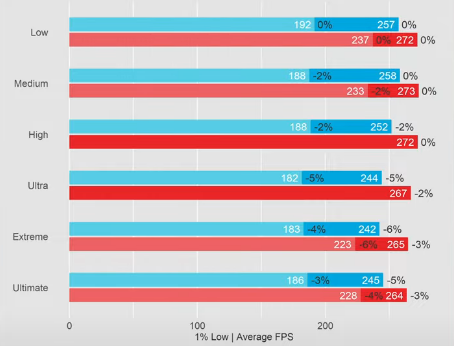 La configuración de shaders es otra opción muy interesante, ya que puedes modificarla directamente dentro del juego y ver los cambios en tiempo real, sin necesidad de reiniciarlo. No estoy seguro de si este es el método correcto para probarlo, pero lo intenté y noté que, probablemente, hay nuevamente tres opciones en términos de calidad de shaders: los preajustes bajo y medio, que son iguales; luego el preajuste alto; y finalmente, los preajustes ultra, extremo y máximo, que también son idénticos, noté que los cuerpos de agua dejan de ser simplemente superficies planas y, en su lugar, adquieren cierta textura superficial, probablemente debido a la interacción con el viento.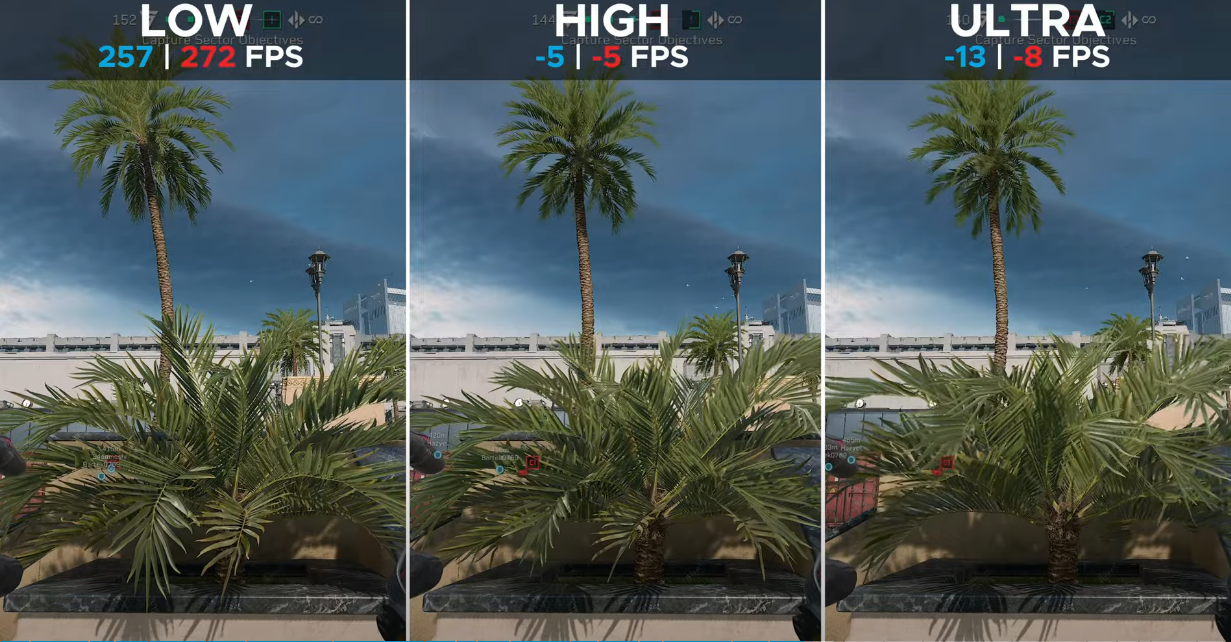
Texturas
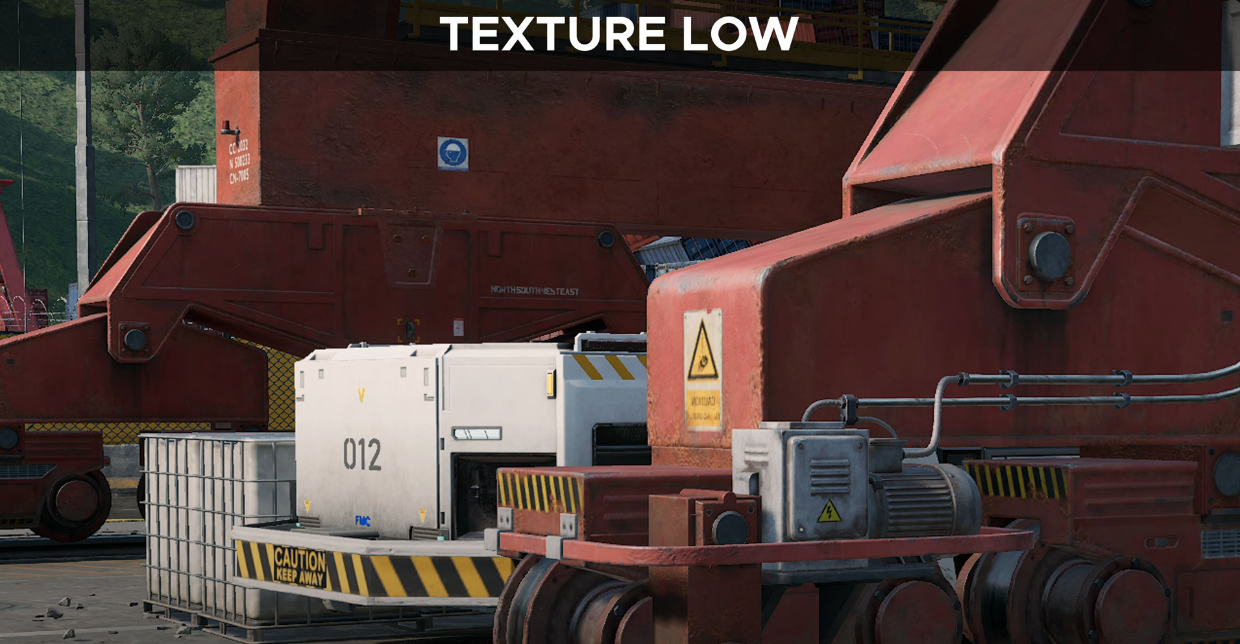
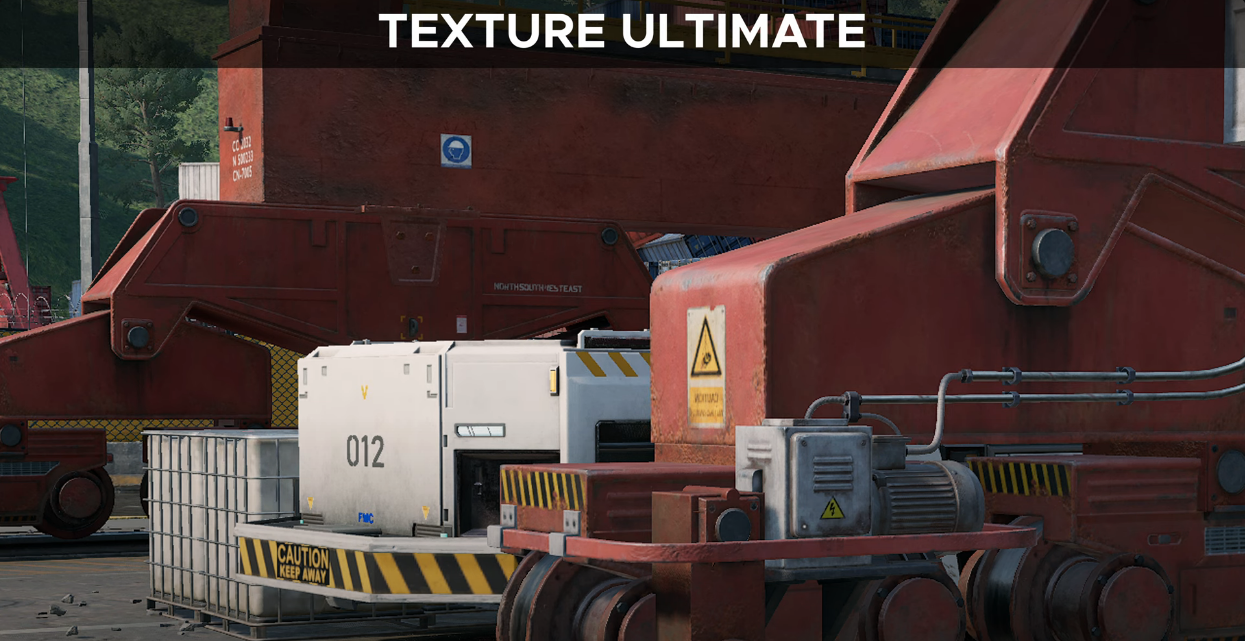
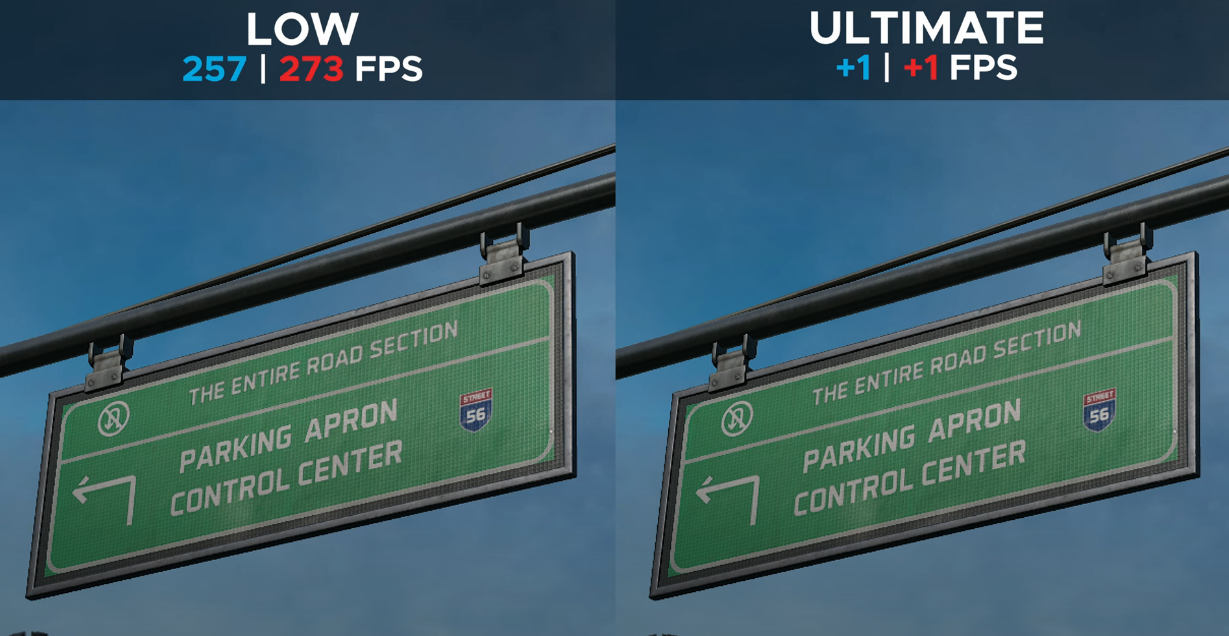
A continuación, deberíamos hablar sobre las configuraciones de texturas, y estoy bastante seguro de que esto está mal implementado en Delta Force actualmente, ya que las texturas en los preajustes "bajo" y "máximo" son idénticas píxel por píxel, tal como sucedía durante la versión de Steamfest. Esto me parece muy extraño, porque creo que debería ser posible modificar la calidad de las texturas en el juego, ya que esto influye directamente en el uso de VRAM.Las personas con poca VRAM probablemente están teniendo dificultades para jugar Delta Force, ya que, en mi opinión, todas las texturas parecen estar configuradas siempre en el preajuste más alto posible. Esto hace que el juego luzca súper nítido, pero al mismo tiempo
Streaming
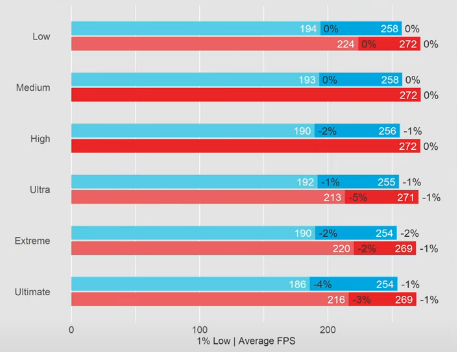
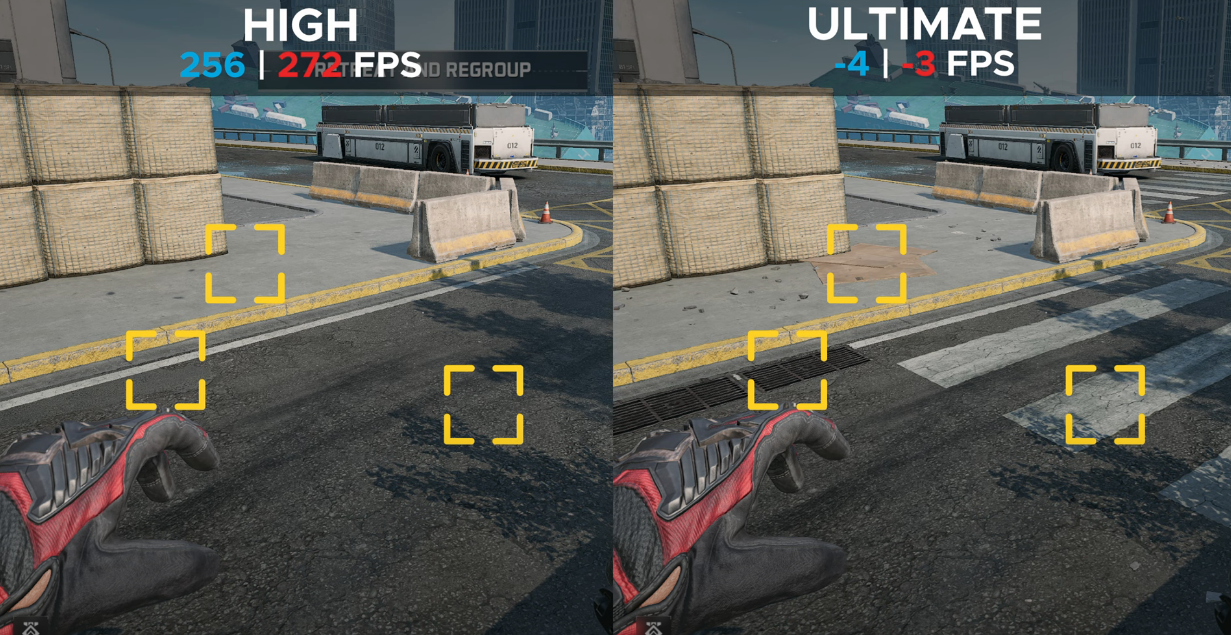 La configuración de "streaming" solo reduce el rendimiento en unos pocos FPS. Si hacemos una comparación visual, podemos ver que al configurar esta opción en un valor bajo, el juego se ve muy limpio y sin desorden visual, pero al mismo tiempo se pierden muchos detalles en el mundo, lo cual es bastante extraño.
No estoy seguro de por qué esta opción se llama "streaming", ya que es un nombre un poco extraño para esta configuración. Básicamente, esto es lo que habría esperado ver en una configuración de "detalles de la escena", porque la escena tiene más detalles. Así que sí, es bastante extraño que esto se llame "streaming" y no simplemente "detalles de la escena". Debido a que esto solo reduce el rendimiento ligeramente, recomendaría configurarlo en "máximo".
Sombras
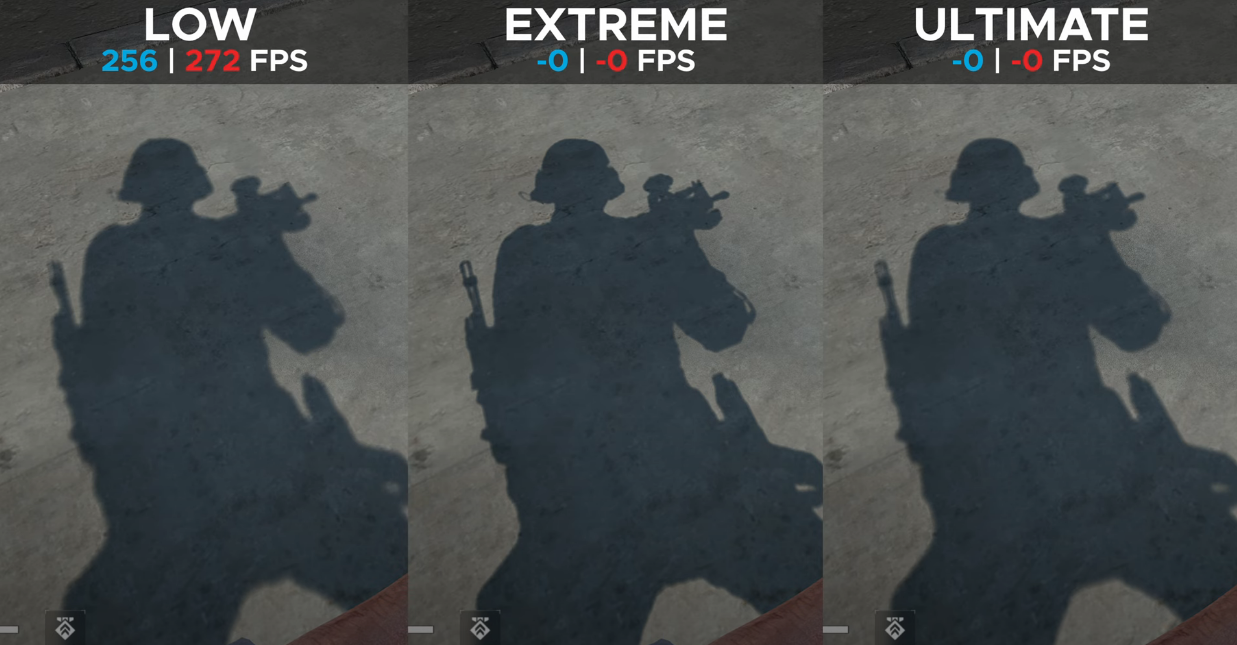 La configuración de sombras solo afecta las sombras de tu propio operador, y esto no afecta el rendimiento en absoluto porque, bueno, tu operador es solo un activo muy pequeño en el mundo. Francamente, no me gusta cómo se ve en "máximo", ya que hace que las sombras sean un poco más difusas de manera más realista. Por lo tanto, generalmente prefiero configurarlo en "extremo".
Mapas de sombras
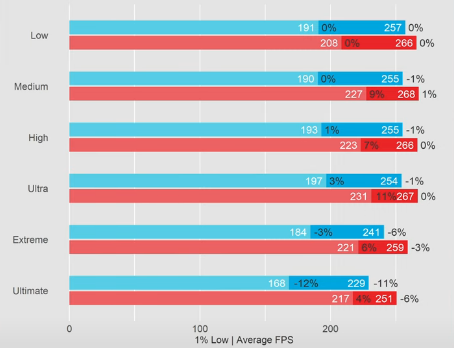
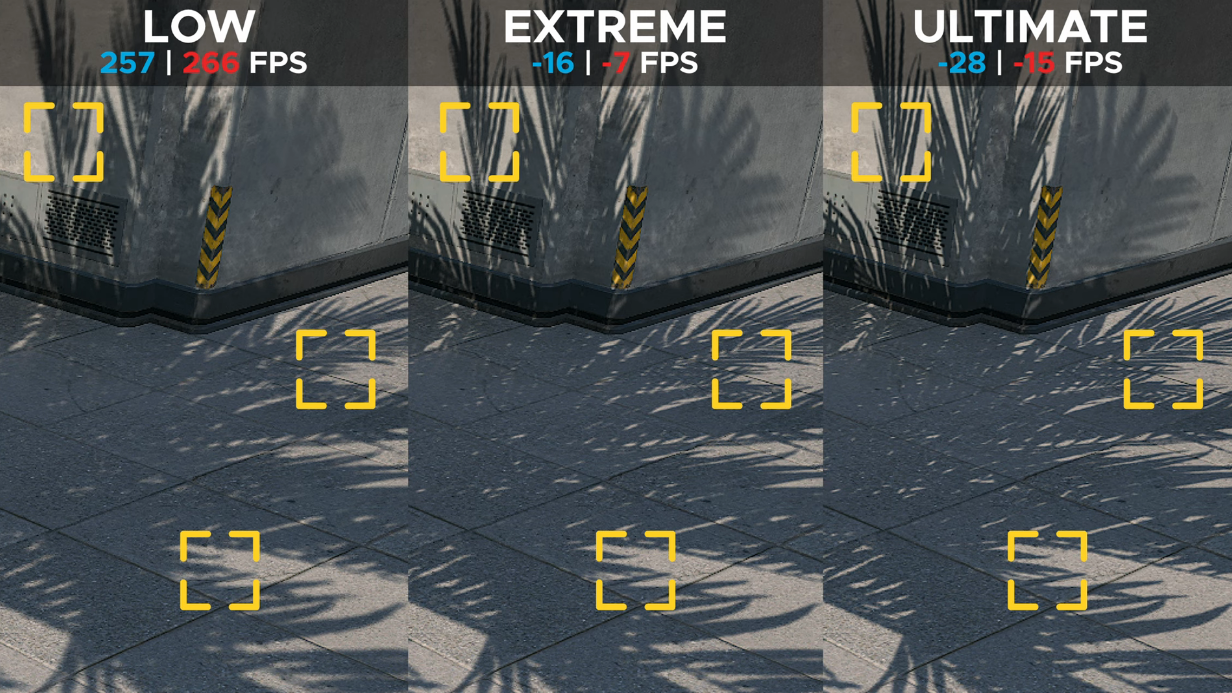 Sin embargo, la configuración del mapa de sombras ahora afecta todas las demás sombras en el mundo, lo que tiene un impacto mucho mayor en el rendimiento en general. Al comparar una imagen lado a lado, podemos ver que las sombras tienen más resolución a medida que se sube el preajuste. Nuevamente, los preajustes de bajo a ultra dan como resultado las mismas sombras, y luego, en "extremo", las sombras son un poco más nítidas, y en "máximo", las sombras son las más nítidas.
En resumen, creo que la penalización de rendimiento de esta opción no vale la pena en comparación con la mejora visual que aporta.
Postprocesamiento
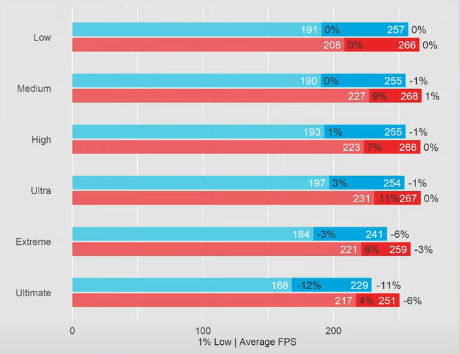
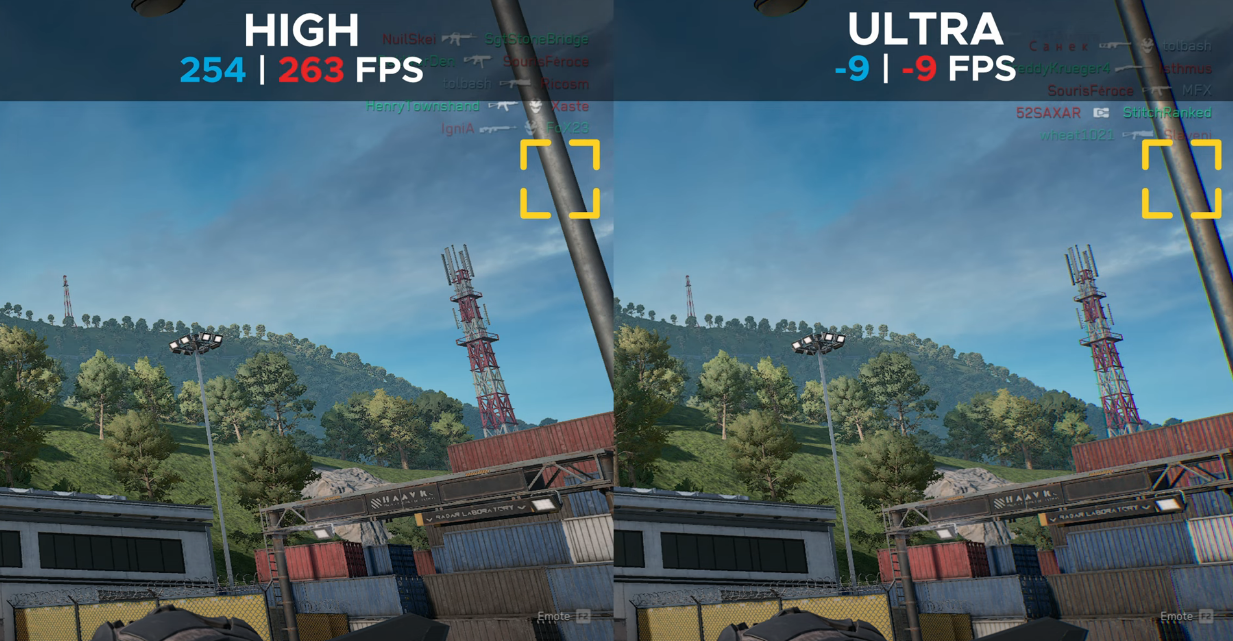 El postprocesado solo tiene dos configuraciones: bajo y ultra. Esto reduce el rendimiento en unos 9 FPS y, esencialmente, introduce aberración cromática en los bordes de la pantalla, lo que significa que aparecen franjas amarillas y azules alrededor de los objetos en la periferia de tu visión. Realmente detesto la aberración cromática en cualquier juego, por lo que también dejo esta opción en el preajuste más bajo.
Niebla volumetrica
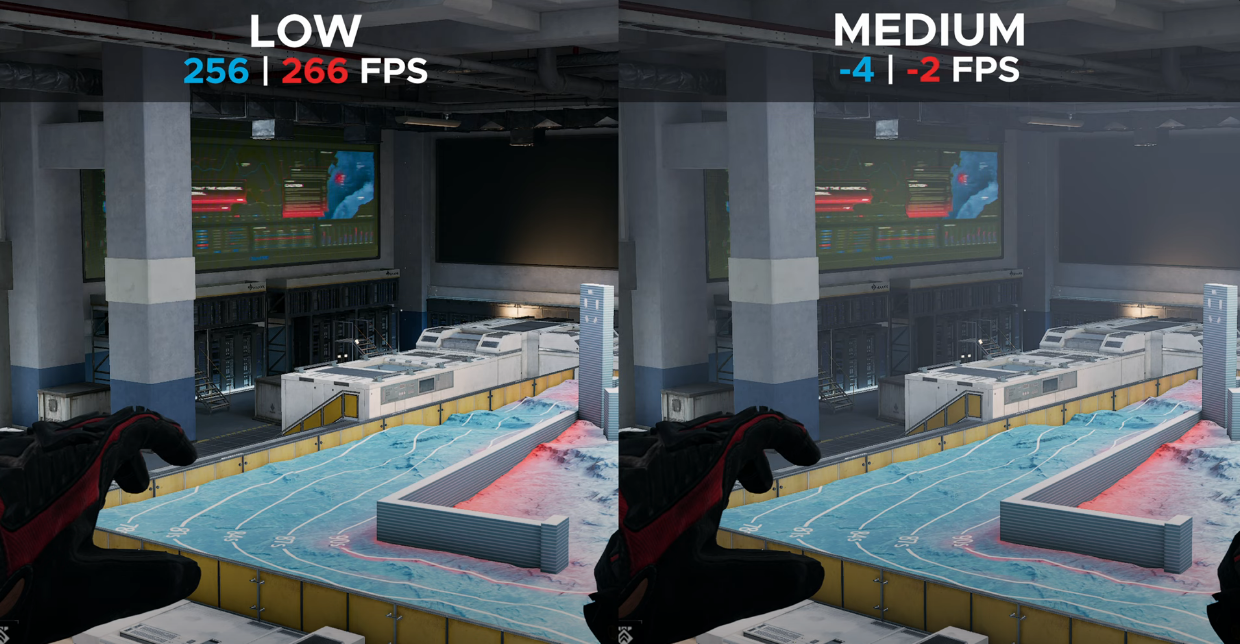 Para la niebla volumétrica, tienes los preajustes bajo o medio, y todo lo que está por encima de eso es básicamente medio. Esto no reduce mucho el rendimiento y, esencialmente, introduce más niebla en la escena. La comparación lado a lado muestra muy bien cómo, al alejarse en este enorme edificio, tienes más niebla debido a la fuente de luz en la parte superior. Francamente, no me gusta esta opción porque empeora la visibilidad.
Como saltar los videos de introducion
Haz clic derecho en Delta Force y selecciona:
Propiedades → Archivos instalados → Examinar.
C:\Program Files (x86)\Steam\steamapps\common\Delta Force\Game\DeltaForce\Content\Movies_HD
Ve a la carpeta:
Game → Delta Force → Content → Movies_HD.
Elimina estos tres archivos al final:
V_logo_HD.bin
V_logo2_HD.bin
V_logo2_looping_HD.bin
¡Listo! Los vídeos de introducción ya no se reproducirán.
![]()
Propiedades → Archivos instalados → Examinar.
C:\Program Files (x86)\Steam\steamapps\common\Delta Force\Game\DeltaForce\Content\Movies_HD
Ve a la carpeta:
Game → Delta Force → Content → Movies_HD.
Elimina estos tres archivos al final:
V_logo_HD.bin
V_logo2_HD.bin
V_logo2_looping_HD.bin
¡Listo! Los vídeos de introducción ya no se reproducirán.
Cómo solucionar caídas de FPS o stuttering
Pasos para aplicar la solución
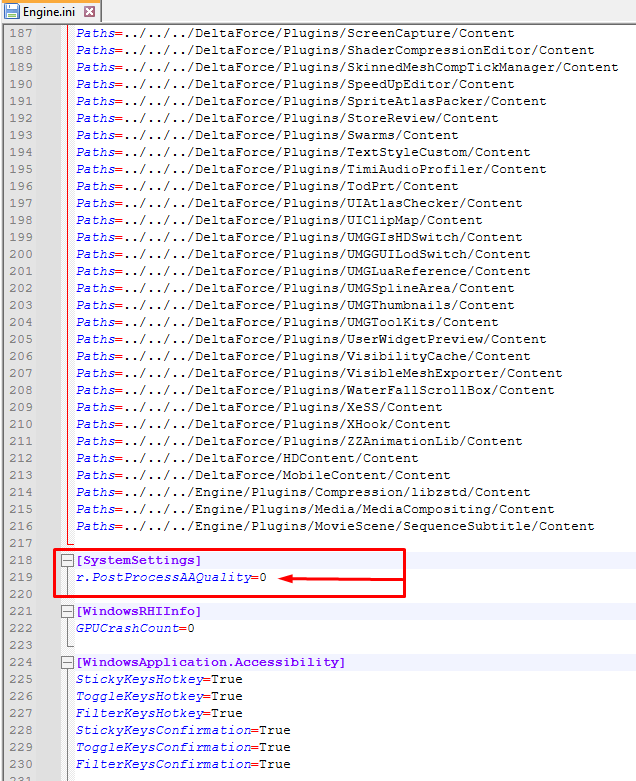
En este caso, la solución consiste en desactivar completamente el anti-aliasing, ya que la configuración dentro del juego no resolvió el problema.Localiza los archivos del juego
Abre tu biblioteca de Steam.Haz clic derecho sobre Delta Force y selecciona Propiedades.
Ve a la pestaña Archivos instalados y haz clic en Examinar.
Edita el archivo de configuración Engine.ini
Navega a la siguiente carpeta:C:\Program Files (x86)\Steam\steamapps\common\Delta Force\Game\DeltaForce\Saved\Config\WindowsClient
Ahora abre el archivo Engine.ini usando un editor de texto (por ejemplo, Notepad).
Agrega las siguientes líneas al final del archivo:
[SystemSettings]
r.PostProcessAAQuality=0
Guarda los cambios
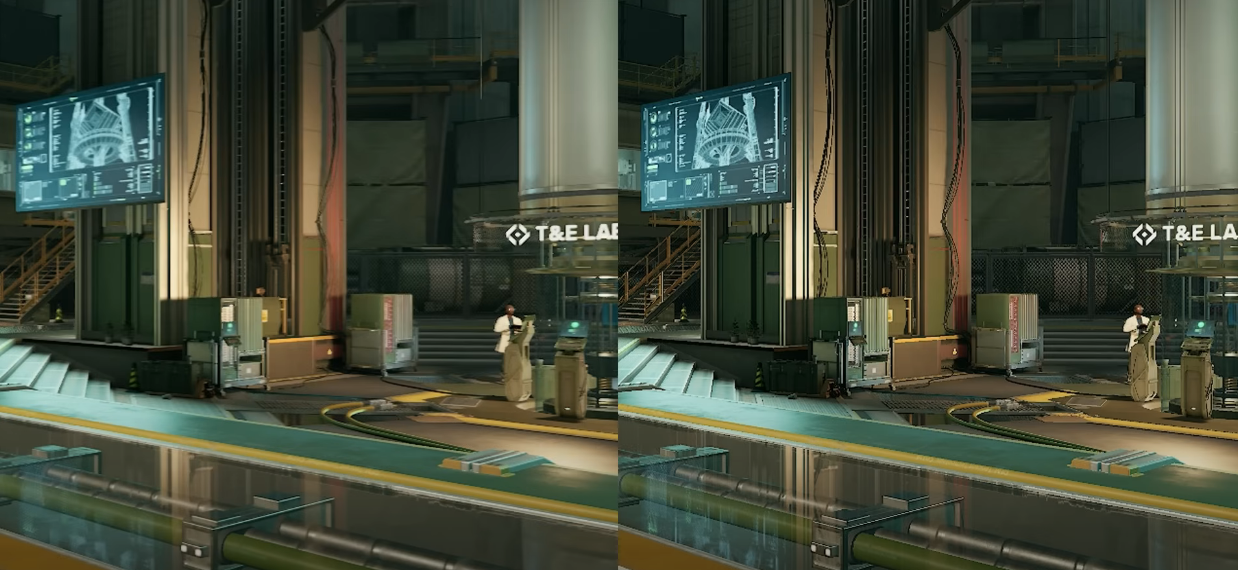
Como solucionar el input lag en el raton rapido y facil solucion
Si notas que el ratón no responde del todo bien en Delta Force y no logras entender por qué, incluso después de revisar todas las configuraciones del juego, teclado y ratón, y probar diferentes ajustes, pero sigue sin sentirse como en otros shooters, es probable que se deba a que, por defecto, el Mouse Smoothing (suavizado del ratón) está activado. Lo peor es que no puedes desactivarlo desde las opciones del juego.
Pero no te preocupes, aquí te voy a enseñar cómo desactivar el suavizado del ratón (Mouse Smoothing) y habilitar la entrada directa del ratón (Raw Mouse Input). Es un proceso sencillo, sigue estos pasos:
- Abre Steam y ve a tu biblioteca.
- Busca Delta Force y haz clic derecho sobre el juego.
- Selecciona Gestionar y luego Explorar archivos locales.
- Dentro de la carpeta del juego, entra en la carpeta DeltaForce, luego en Saved, después en Config y, finalmente, en WindowsClient.
- Una vez ahí, busca el archivo Input.ini.
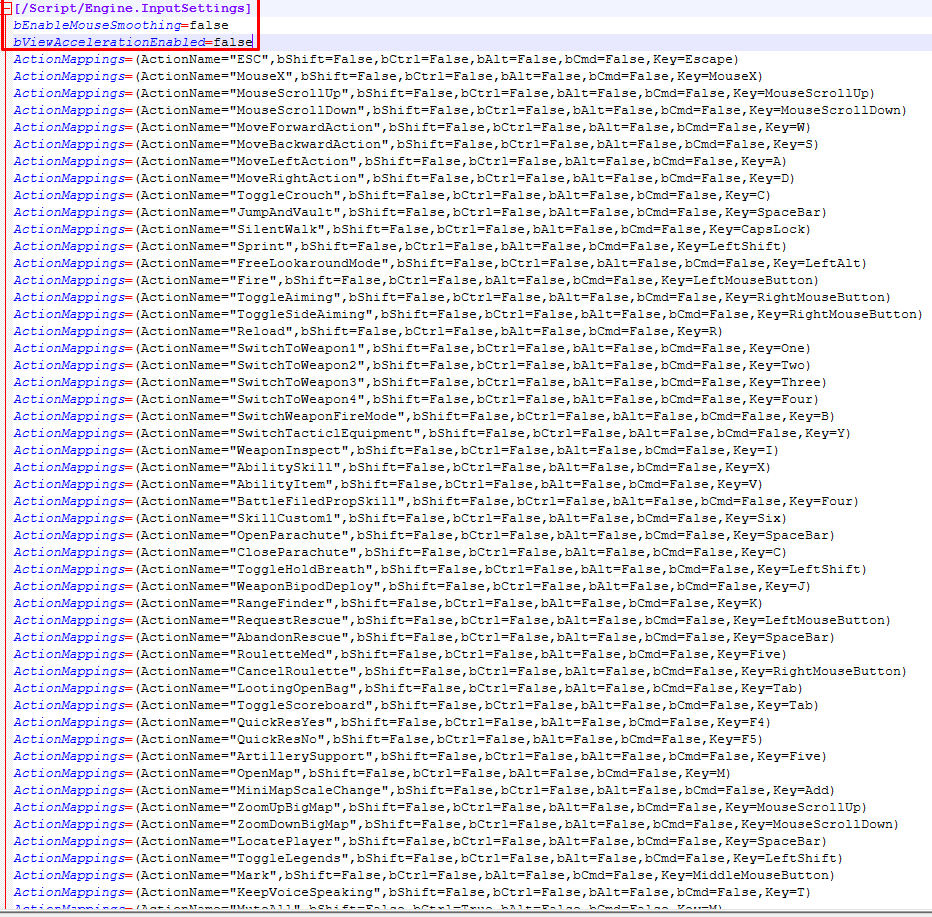
Dentro del archivo, después de la primera línea que dice Script Engine Input Settings, pulsa Enter para añadir una nueva línea.
Ahora copia y pega lo siguiente:
bEnableMouseSmoothing=false
bViewAccelerationEnabled=false
Mejores Builds
AKS-74 - No recoil
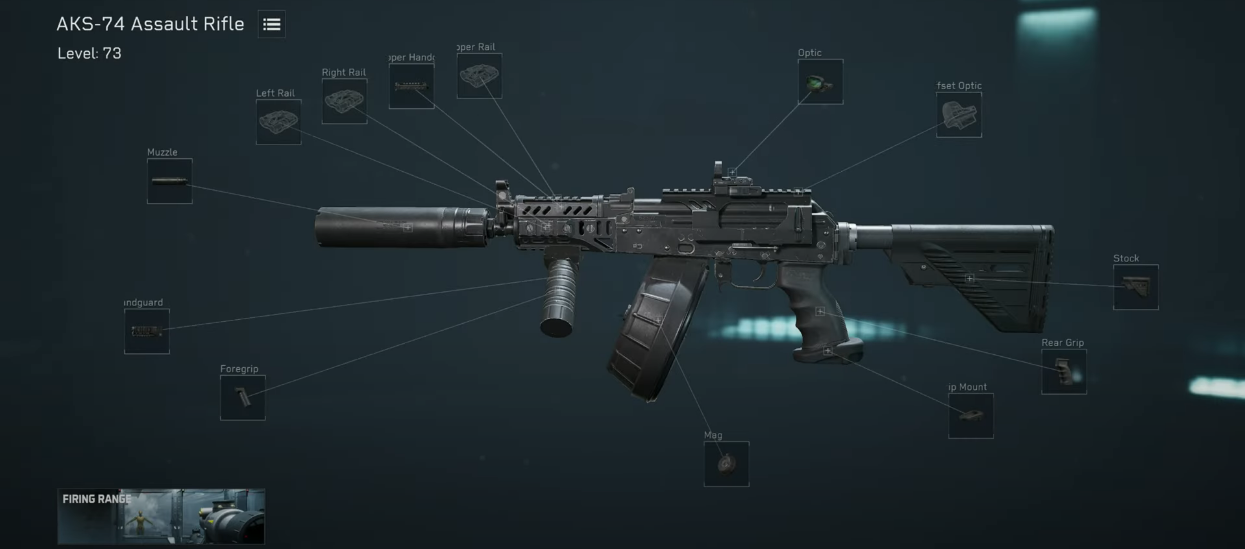
Codigo para importar la build:
AKS-74 Assault Rifle-Warfare-6EOQV7C0ANJRUOF7B9OHH
SG552 - No recoil
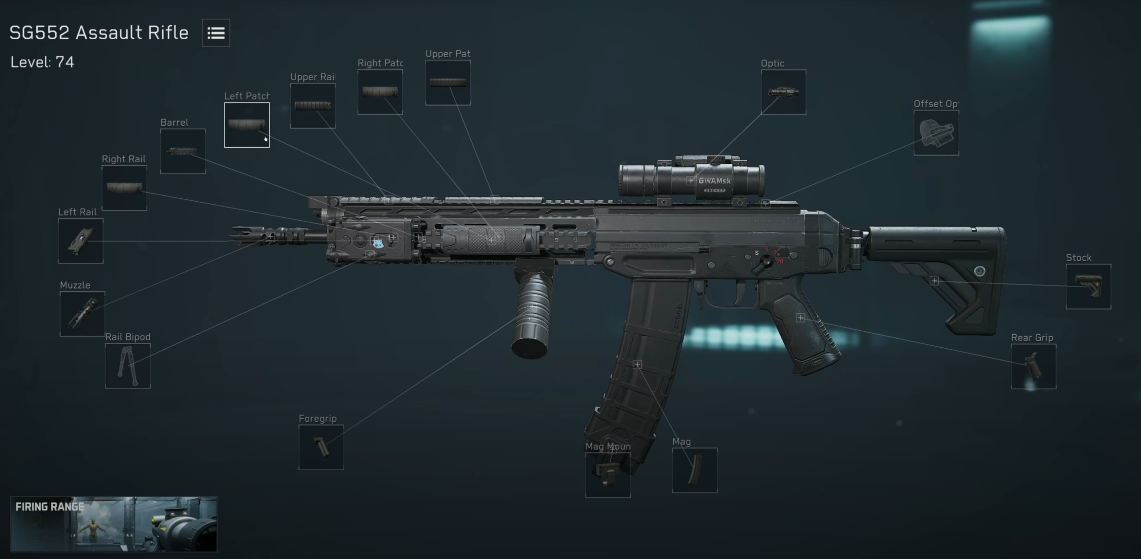 Codigo para importar la build:
SG552 Assault Rifle-Warfare-6EOBTEK0ANJRUOF7B9OHH
La mejor build de UZI
UZI Submachine Gun-Warfare-6EOKE340ANJRUOF7B9OHH
La mejor build de SMG-45
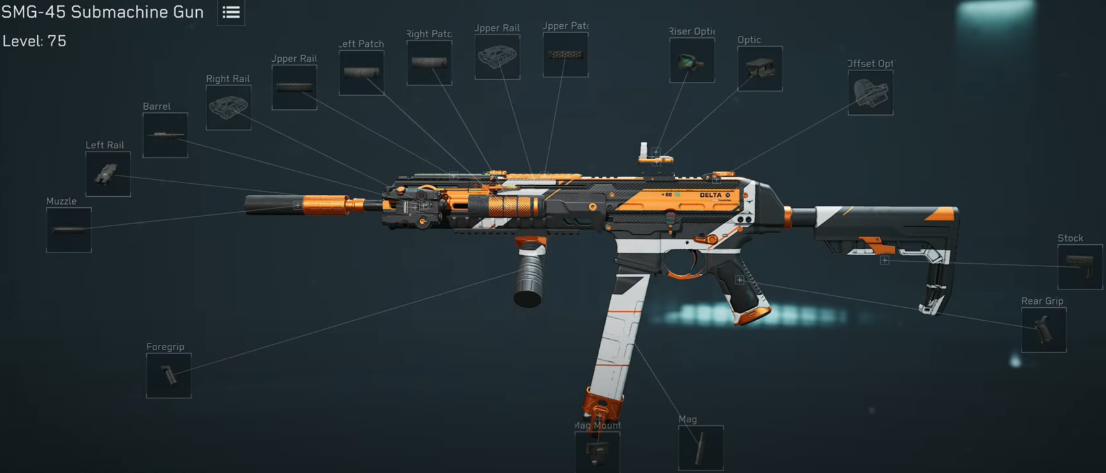 Codigo para importar la build:
SMG-45 Submachine Gun-Warfare-6EOBLBS0ANJRUOF7B9OHH
La mejor build de AKM
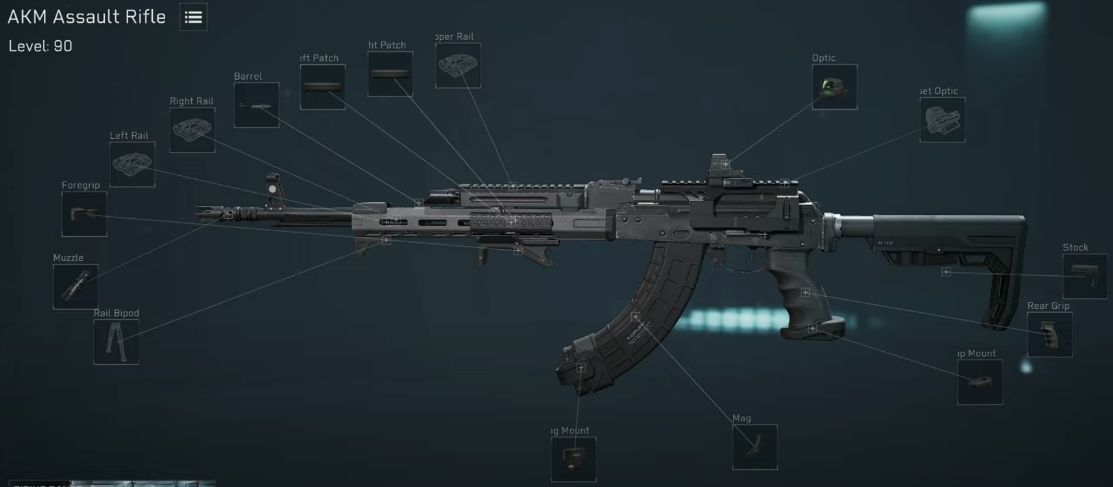 Codigo para importar la build:
AKM Assault Rifle-Warfare-6ENG08C0ANJRUOF7B9OHH
La mejor build de SR-3M
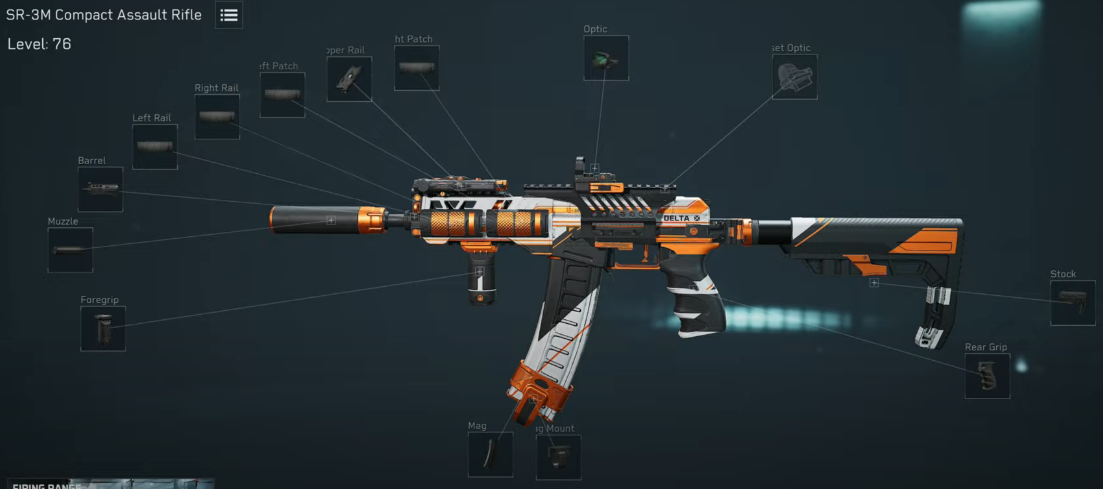 Codigo para importar la build:
SR-3M Compact Assault Rifle-Warfare-6EMQ35G0ANJRUOF7B9OHH
La mejor build de MP5
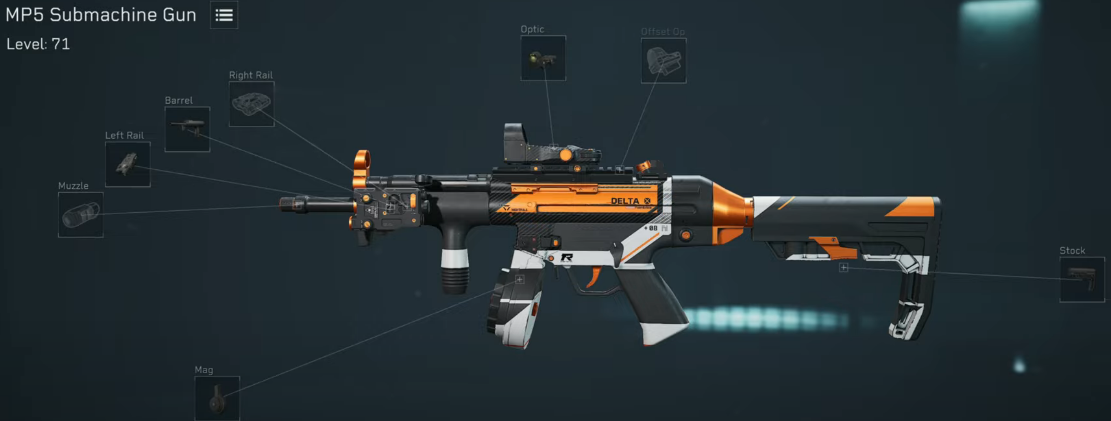 Codigo para importar la build:
MP5 Submachine Gun-Warfare-6EN0FU00ANJRUOF7B9OHH
La mejor build de K416
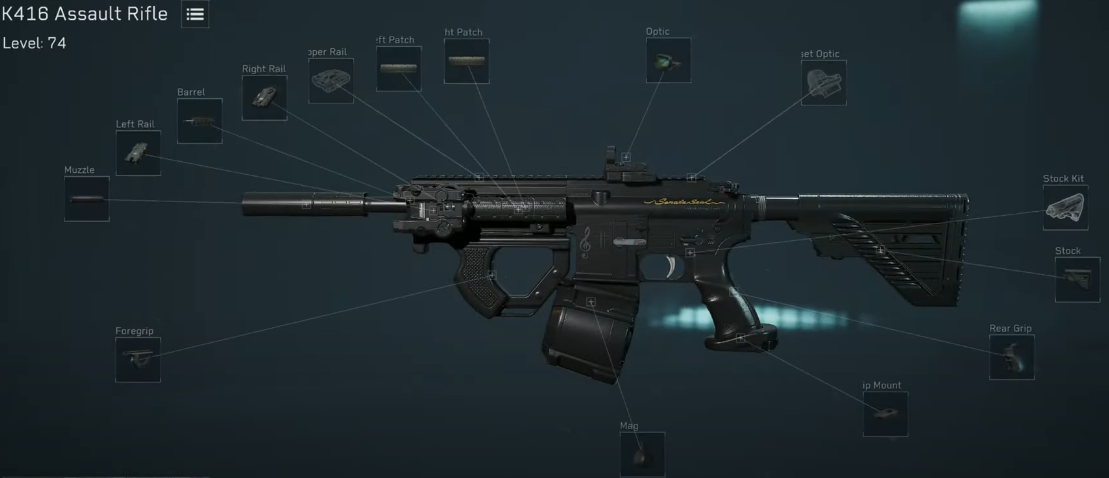 Codigo para importar la build:
K416 Assault Rifle-Warfare-6EMGMP40ANJRUOF7B9OHH
La mejor build de Vector
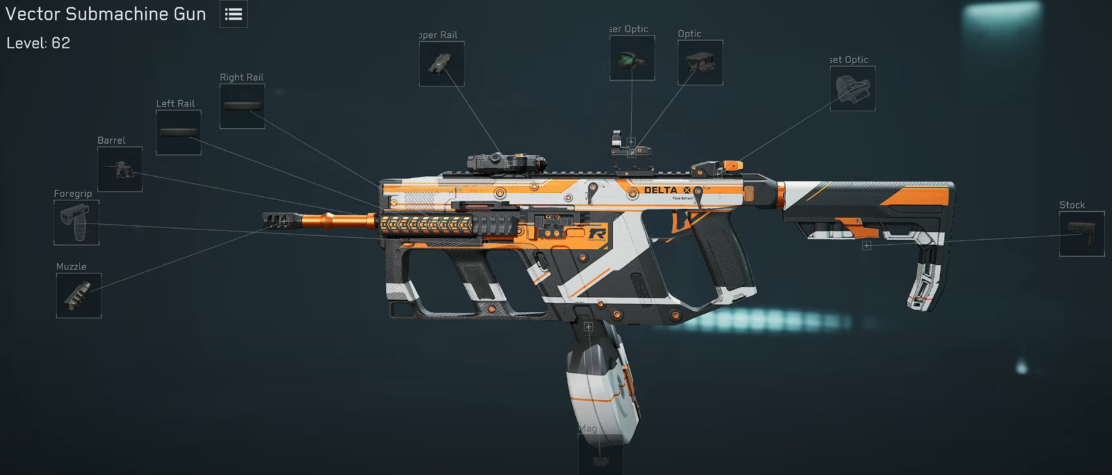 Codigo para importar la build:
Vector Submachine Gun-Warfare-6ELOQQK0ANJRUOF7B9OHH
La mejor build de CAR-15
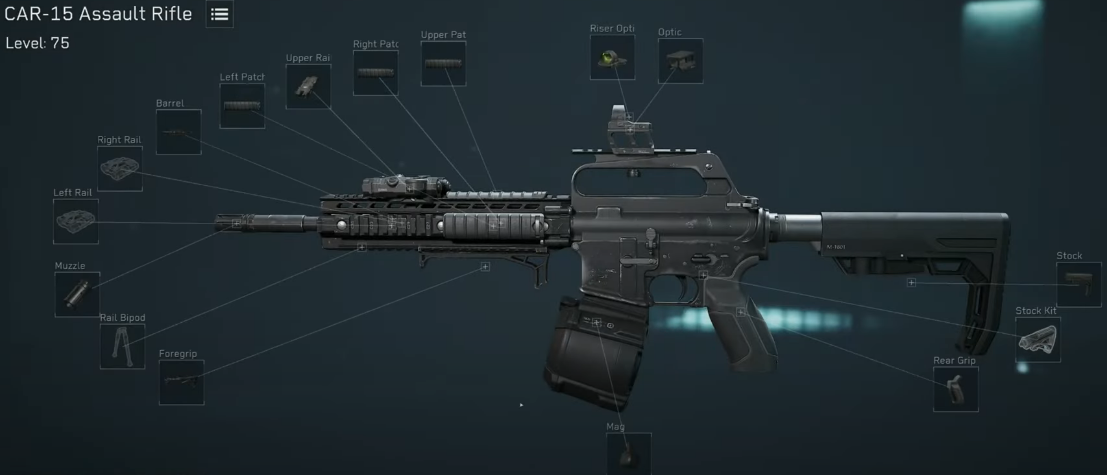 Codigo para importar la build:
CAR-15 Assault Rifle-Warfare-6ELQ8HS0ANJRUOF7B9OHH
La mejor build de M4A1
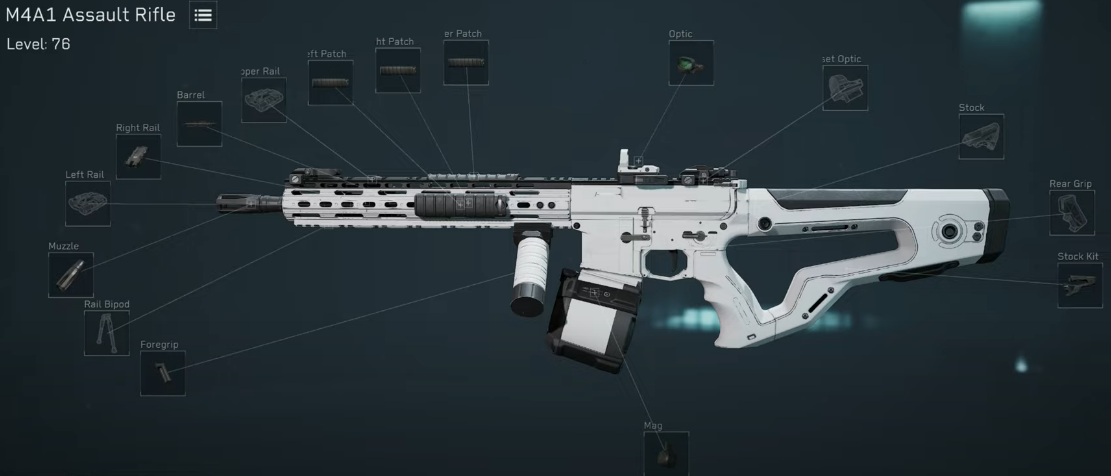 Codigo para importar la build:
M4A1 Assault Rifle-Warfare-6EL4H880ANJRUOF7B9OHH
La mejor build de Bizon
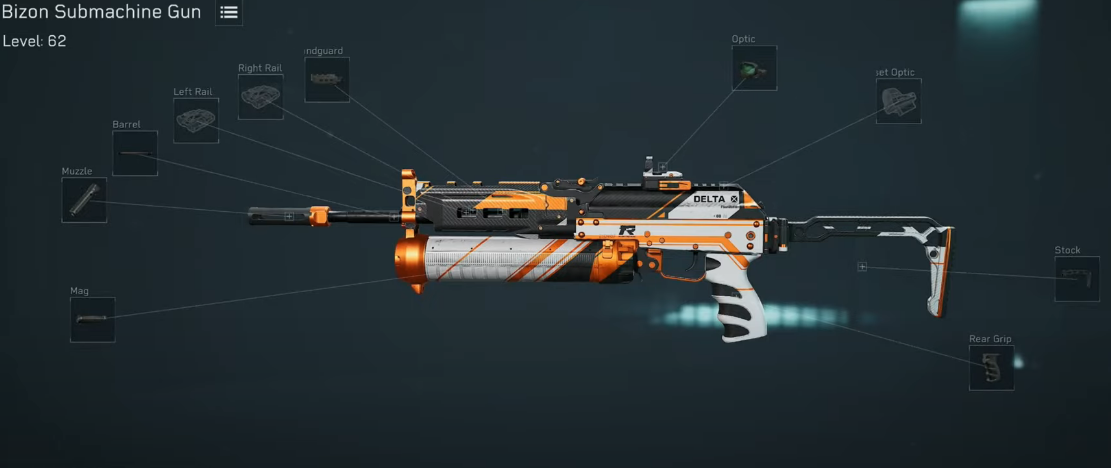 Codigo para importar la build:
Bizon Submachine Gun-Warfare-6EKH4280ANJRUOF7B9OHH
La mejor build de AS-VAL
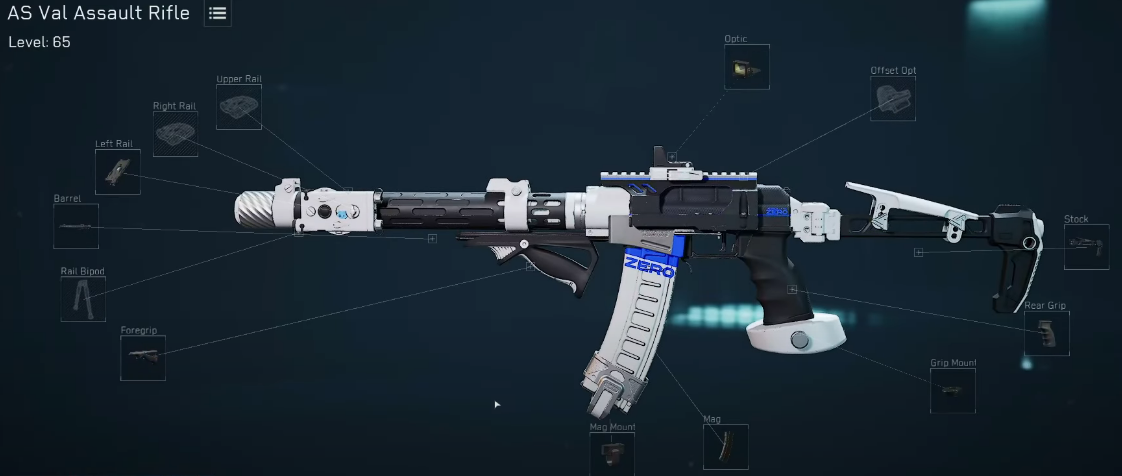 Codigo para importar la build:
AS Val Assault Rifle-Warfare-6ENDLRS03QRM2F73GFH4D
La mejor build de M870
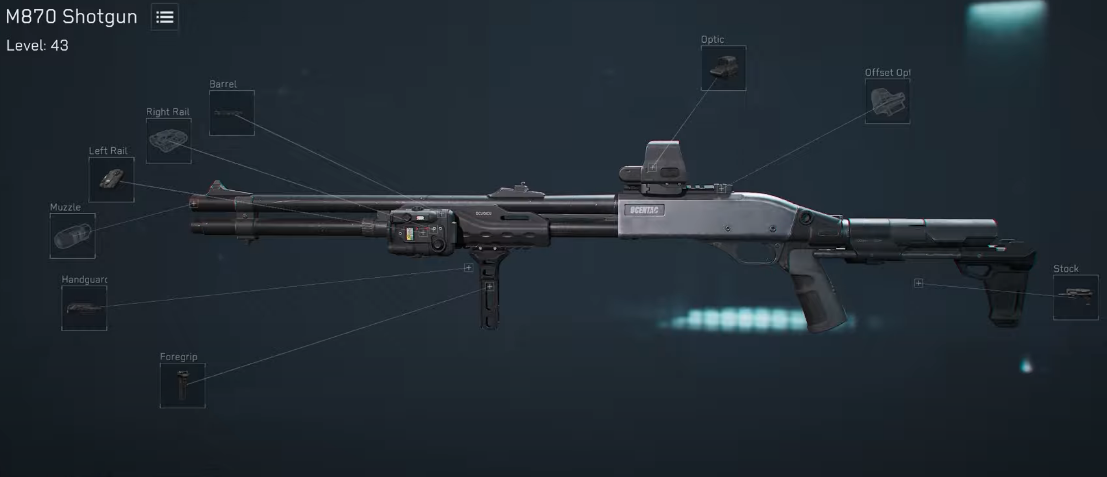 Codigo para importar la build:
M870 Shotgun-Warfare-6EP2V9K0AKK8VH1M15HCK
La mejor build de MP7
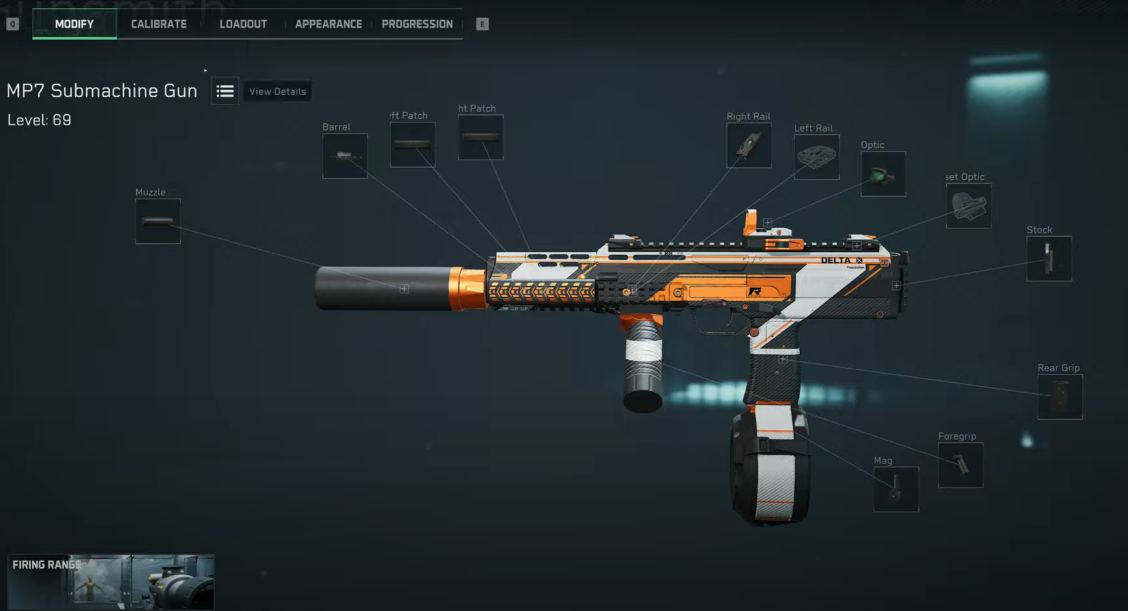 Codigo para importar la build:
MP7 Submachine Gun-Warfare-6EOBK2O0ANJRUOF7B9OHH
La mejor build de .357 revolver
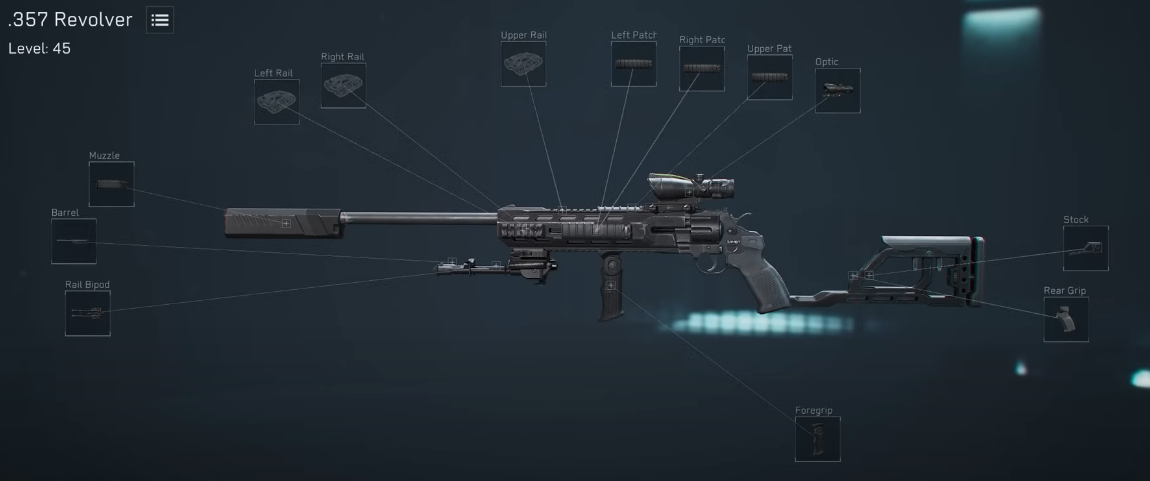 Codigo para importar la build:
.357 Revolver-Warfare-6EO45680AKK8VH1M15HCK
La mejor build de AK12
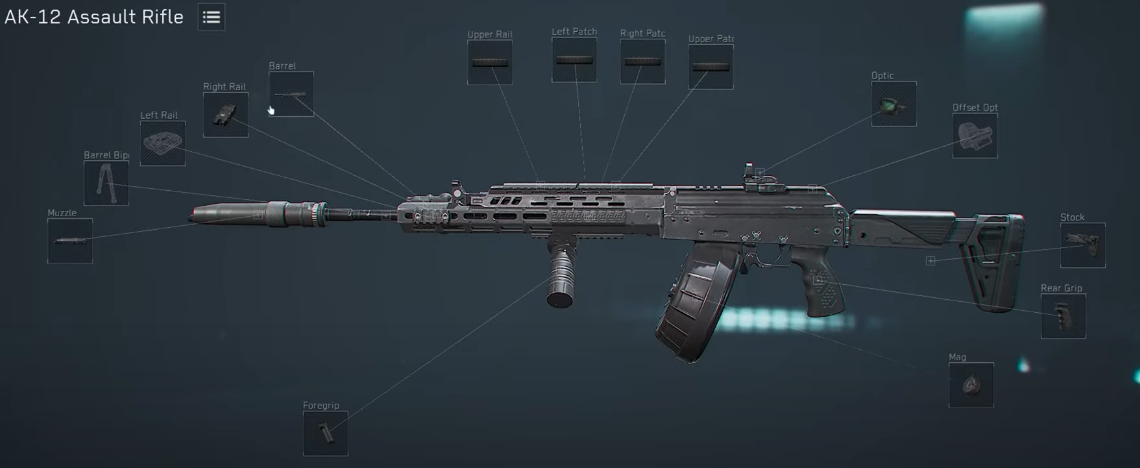 Codigo para importar la build:
AK-12 Assault Rifle-Warfare-6EPA7J004MMCDMSTMJHH3