

Увеличение фпс в игре
 Николай Басков
(56 ratings)
Nov 2, 2024 @ 10:18am6,072170
AchievementsCharactersClassesCo-opCraftingGame ModesGameplay BasicsLootMaps or LevelsModding or ConfigurationMultiplayerSecretsStory or LoreTradingWalkthroughsWeaponsWorkshopRussian
Добавление команд в файл boot.config
Идём в корневую папку игры(через библиотеку стима), заходим в папку "7DaysToDie_Data", открываем файл "boot.config" и добавляем следующие команды:
gfx-enable-gfx-jobs=1
gfx-enable-native-gfx-jobs=1
wait-for-native-debugger=0
vr-enabled=0
hdr-display-enabled=0
gc-max-time-slice=3
Должно получиться как на скриншоте:
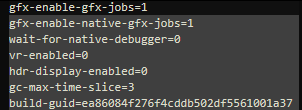
Эти команды включают многопоточность в игре, что даёт неплохой прирост в производительности. После этого зайдите в свойства файла и поставьте галку на "Только чтение". Когда игра обновляется, стим может сказать, что отказано доступ к файлам. Нужно просто убрать галку с файла "Только чтение", и тогда проблема решиться, но в файле могут пропасть эти команды, либо как то изменится(некоторые значение могут поменятся на "0", поэтому проверяйте).Запускайте игру, выбирая "Show game launcher", и поставьте галку на "Всегда использовать этот вариант". После того, когда вы нажмёте кнопку "Run", то игра может сказать, что отказано в доступе файлу "boot.config", так как он в режиме чтения. Вы просто нажимаете "ОК", и игра спокойно запускается, никаких проблем не будет.
Если вы играете с другом, то при запуске можно убрать галку с "Use EasyAntiCheat". Так же в "Renderer" можно выбрать "Vulkan", так как в некоторых системах это так же повысит фпс
gfx-enable-gfx-jobs=1
gfx-enable-native-gfx-jobs=1
wait-for-native-debugger=0
vr-enabled=0
hdr-display-enabled=0
gc-max-time-slice=3
Должно получиться как на скриншоте:
Эти команды включают многопоточность в игре, что даёт неплохой прирост в производительности. После этого зайдите в свойства файла и поставьте галку на "Только чтение". Когда игра обновляется, стим может сказать, что отказано доступ к файлам. Нужно просто убрать галку с файла "Только чтение", и тогда проблема решиться, но в файле могут пропасть эти команды, либо как то изменится(некоторые значение могут поменятся на "0", поэтому проверяйте).Запускайте игру, выбирая "Show game launcher", и поставьте галку на "Всегда использовать этот вариант". После того, когда вы нажмёте кнопку "Run", то игра может сказать, что отказано в доступе файлу "boot.config", так как он в режиме чтения. Вы просто нажимаете "ОК", и игра спокойно запускается, никаких проблем не будет.
Если вы играете с другом, то при запуске можно убрать галку с "Use EasyAntiCheat". Так же в "Renderer" можно выбрать "Vulkan", так как в некоторых системах это так же повысит фпс
Отключение логирования
В команду запуска впишите следующее: -logfile nul -nolog
Это ускорит загрузку карты и прибавить немного производительности
Это ускорит загрузку карты и прибавить немного производительности
Установка драйвера NVIDIA без лишних компонентов
ПРЕЖДЕ ЧЕМ СДЕЛАТЬ, ЧИТАЙТЕ ПОЛНОСТЬЮ
ЕСЛИ ВЫ НЕ ИСПОЛЬЗУЕТЕ ФИЛЬТРЫ ИЗОБРАЖЕНИЯ ОТ NVIDIA, НЕ ПОЛЬЗУЕТЕСЬ ЗАПИСЬ ЭКРАНА ОТ NVIDIA, ЛИБО НЕ ИСПОЛЬЗУЕТЕ GEFORCE EXPERIENCE, то можно приступать к работе
Урезка драйвера даёт очень положительный результат в плане производительности и плавности картинки! Сначала нужно скачать драйвер NVIDIA[www.nvidia.com]. Потом нужно скачать программу NVCleanstall[www.techpowerup.com](она понадобится позже). После этого нужно удалить старый драйвер с помощью программы DDU[www.wagnardsoft.com](Заходим на сайт, листаем вниз и нажимаем "Click here for DOWNLOAD & SUPPORT", потом "*** Download DDU "Portable / self-extracting" ***", запускаем файл и распаковываем в какую нибудь папку. Запускаем программу, и в настройках делаем так: (если у вас есть процессор от AMD, то убери галки с "Параметры драйверов AMD")ЕСЛИ ВЫ НЕ ИСПОЛЬЗУЕТЕ ФИЛЬТРЫ ИЗОБРАЖЕНИЯ ОТ NVIDIA, НЕ ПОЛЬЗУЕТЕСЬ ЗАПИСЬ ЭКРАНА ОТ NVIDIA, ЛИБО НЕ ИСПОЛЬЗУЕТЕ GEFORCE EXPERIENCE, то можно приступать к работе
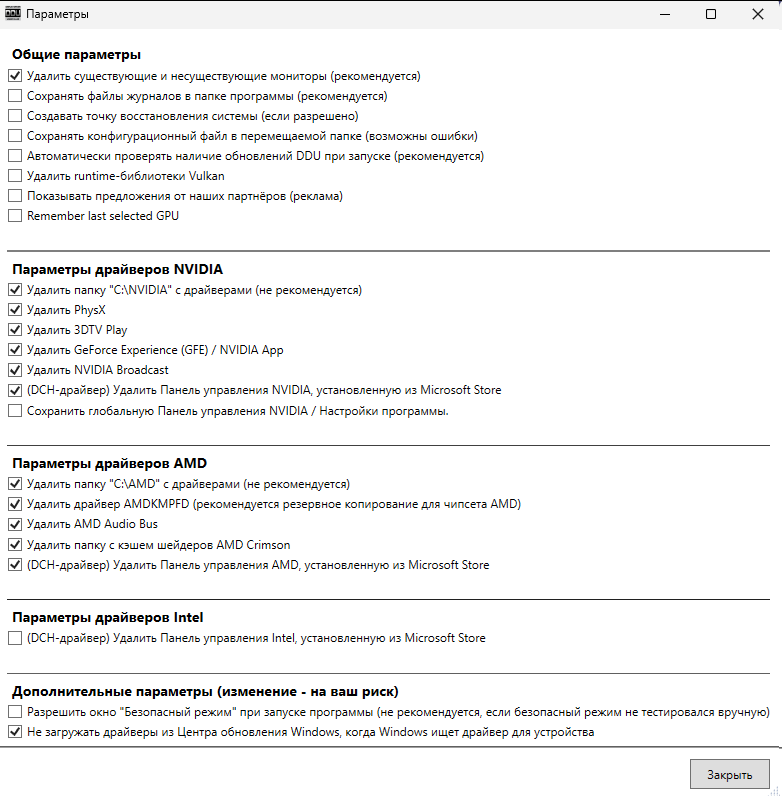
После того, как выбрали всё как надо, переходим в безопасную загрузку. Нажимаем кнопку "Win" на клавиатуре и английскую кнопку "R", пишем "msconfig", переходим во вкладку "загрузки" ставим галку на "безопасный режим", нажимаем "ОК" и ваш пк перезагрузится в безопасный режим. После этого заходим в программу снова. В колонке "---выберите тип устройства---" выбираем "Видеокарта", "---Выбор производителя---" выбираем "NVIDIA". И после этого нажимаем "Удалить и перезагрузить". После перезагрузки так же заходим в "msconfig" и убираем галку с безопасного режима, и снова идём на перезагрузку.
Потом заходим в программу NVCleanstall, нажимаем на кнопку "Browse..." и выбираем наш драйвер, который мы скачали, а дальше делаем как на скриншотах:
(Если у вас идёт звук с видеокарты на телевизор/монитор, то поставьте галку на "HD Audio via HDMI". Так же, если вы используете порт "TYPE-C" на видеокарте, то ставьте галочку на USB-C Driver, если нужна старая панель управления nvidia, то ставьте галку на Legacy Control Panel, на НОУТБУКАХ обязательно ставим галку на NV Platform Controllers)
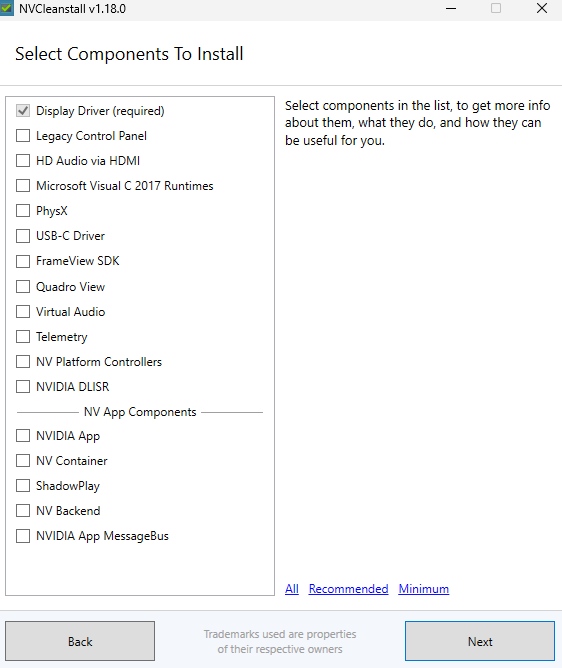
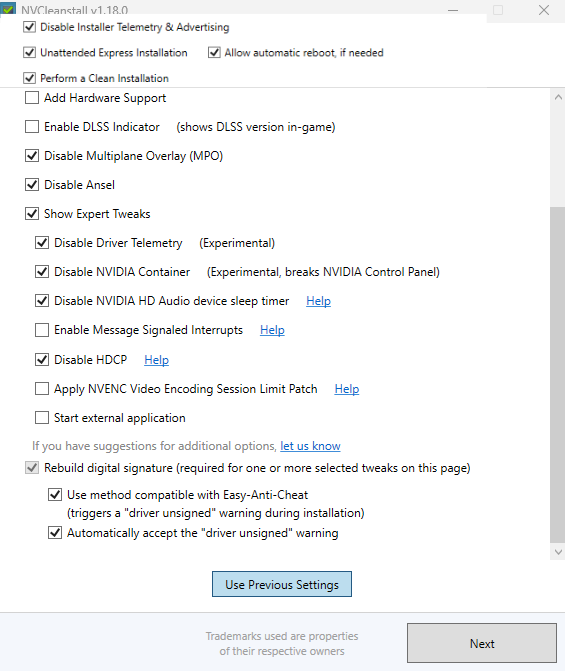
После этого нажимаем кнопку "Install" И ждём установки(если будете использовать старую панель управления nvidia, то уберите галку с Disable NVIDIA Container). После этого перезагружаемся.
Если выскакивает ошибка, то нужно включить службу "Изоляция ключей CNG(KeyIso)"
Панель управления NVIDIA
Заходите в панель управления NVIDIA, нажимаем на "Управление параметрами 3D", в колонке "Глобальные параметры" есть параметр "Предпочтительный графический процессор:" ставим "Высокопроизводительный процессор NVIDIA"(От этого есть толк, только если помимо дискреной видеокарты у вас есть и встроенная, и игра/приложение выбирает встроенную графику)
Режим низкой задержки: "ВЫКЛ(Высокий фпс)" или "УЛЬТРА(Меньше фпс, но управление более отзывчивое)"
Размер кэша шейдеров: "БЕЗ ОГРАНИЧЕНИЙ(Если в вашем диске абсолютно нет места, свободно буквально несколько мегабайт, то не меняйте параметр)"
Потоковая оптимизация: "ВКЛ"
Метод представления Vulkan/OpenGL: "ИСПОЛЬЗОВАТЬ СОБСТВЕННЫЙ(Меньше расход памяти)" или "ИСПОЛЬЗОВАТЬ ЦЕПОЧКУ БУФЕРОВ DXGI(Больший расход памяти и повышенная совместимость)"
ГП рендеринга OpenGL: "Выбираете свою видеокарту NVIDIA"
Вертикальный сихроинпульс: "ВЫКЛ(больше фпс, но появляются разрывы в изображении)" или "БЫСТРО(фпс не ограничивается, разровывов в изображении не будет)", либо оставляете по умолчанию "УПРАВЛЕНИЕ ОТ ПРИЛОЖЕНИЯ".
Так как у меня ноутбук, то я выбрал "ВЫКЛ", разрывов у меня нет, так как изображение с дискретной сначала идёт на встроенную графику, а уже от неё на экран ноутбука, уж такая особенность у него
Заходим в колону "Программные настройки" выбираете нужное приложение и меняем 1 настройку:
Режим управления электропитанием: "Предпочтительный режим максимальной производильности".
Почему именно для конкретного приложения, а не в "Глобальные параметры" для всех сразу? Потому, что если сделать это всем, то видеокарта будет работать на максимальных частотах, даже в простое
Режим низкой задержки: "ВЫКЛ(Высокий фпс)" или "УЛЬТРА(Меньше фпс, но управление более отзывчивое)"
Размер кэша шейдеров: "БЕЗ ОГРАНИЧЕНИЙ(Если в вашем диске абсолютно нет места, свободно буквально несколько мегабайт, то не меняйте параметр)"
Потоковая оптимизация: "ВКЛ"
Метод представления Vulkan/OpenGL: "ИСПОЛЬЗОВАТЬ СОБСТВЕННЫЙ(Меньше расход памяти)" или "ИСПОЛЬЗОВАТЬ ЦЕПОЧКУ БУФЕРОВ DXGI(Больший расход памяти и повышенная совместимость)"
ГП рендеринга OpenGL: "Выбираете свою видеокарту NVIDIA"
Вертикальный сихроинпульс: "ВЫКЛ(больше фпс, но появляются разрывы в изображении)" или "БЫСТРО(фпс не ограничивается, разровывов в изображении не будет)", либо оставляете по умолчанию "УПРАВЛЕНИЕ ОТ ПРИЛОЖЕНИЯ".
Так как у меня ноутбук, то я выбрал "ВЫКЛ", разрывов у меня нет, так как изображение с дискретной сначала идёт на встроенную графику, а уже от неё на экран ноутбука, уж такая особенность у него
Заходим в колону "Программные настройки" выбираете нужное приложение и меняем 1 настройку:
Режим управления электропитанием: "Предпочтительный режим максимальной производильности".
Почему именно для конкретного приложения, а не в "Глобальные параметры" для всех сразу? Потому, что если сделать это всем, то видеокарта будет работать на максимальных частотах, даже в простое
Скрытые параметры драйвера NVIDIA
Качаем программу NvidiaProfileInspector[disk.yandex.ru]. Заходим в неё. Листаем вниз и видим параметры:
"Ansel - Enabled" и "CUDA - Force P2 State", меняем эти 2 параметра на "Off"
"Shadercache - Cachesize" меняем на "Unlimited"
"Shadercache - Enabled" меняем на "On"
"rBAR -Feature" переводим на значение "Enabled", ТОЛЬКО ЕСЛИ У ВАС ВИДЕОКАРТА ОТ RTX3000 СЕРИИ И ВЫШЕ!!!
"rBAR - Size Limit" сюда нужно вписать то, какое количество видеопамяти в вашей видеокарте (ТОЛЬКО ДЛЯ ВИДЕОКАРТ RTX3000 СЕРИИ И ВЫШЕ!!!) -
0x0000000100000000 = 4 ГБ
0x0000000200000000 = 8 ГБ
0x0000000280000000 = 10 ГБ
0x0000000360000000 = 12 ГБ
0х0000000400000000 = 16 ГБ
0x0000000600000000 = 24 ГБ
Так как на моей видеокате 8 гб видеопамяти, то я вписываю значение "0x0000000200000000"
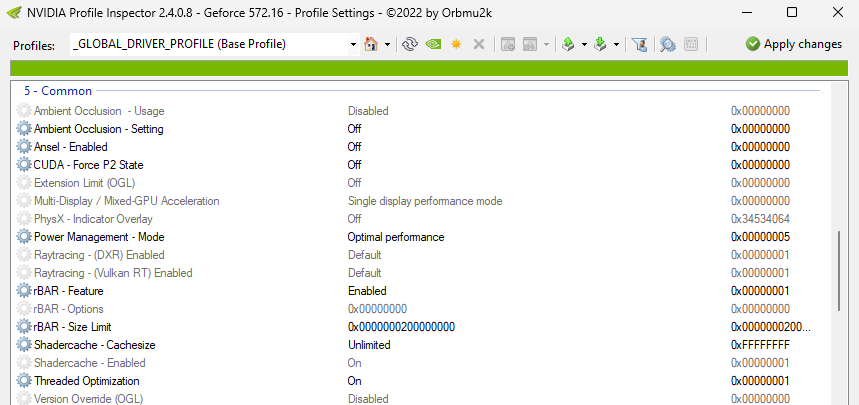
Пролистая ниже есть ещё 2 параметра "Event Log Severity Threshold" и "Event Log Tmon Severity Threshold", переводим их значение, показанные на скриншоте:
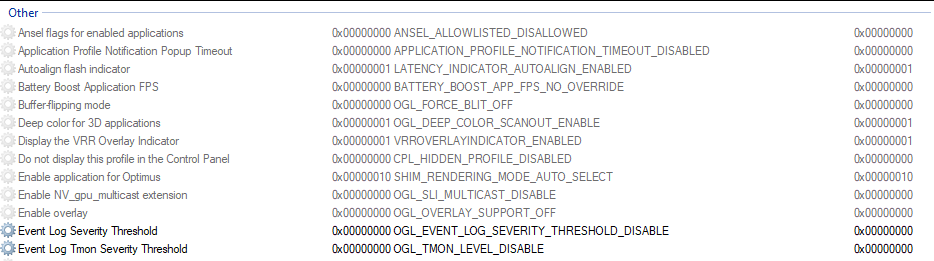
После этого сверху справа нажмите "Apply changes" и перезагрузите пк
"Ansel - Enabled" и "CUDA - Force P2 State", меняем эти 2 параметра на "Off"
"Shadercache - Cachesize" меняем на "Unlimited"
"Shadercache - Enabled" меняем на "On"
"rBAR -Feature" переводим на значение "Enabled", ТОЛЬКО ЕСЛИ У ВАС ВИДЕОКАРТА ОТ RTX3000 СЕРИИ И ВЫШЕ!!!
"rBAR - Size Limit" сюда нужно вписать то, какое количество видеопамяти в вашей видеокарте (ТОЛЬКО ДЛЯ ВИДЕОКАРТ RTX3000 СЕРИИ И ВЫШЕ!!!) -
0x0000000100000000 = 4 ГБ
0x0000000200000000 = 8 ГБ
0x0000000280000000 = 10 ГБ
0x0000000360000000 = 12 ГБ
0х0000000400000000 = 16 ГБ
0x0000000600000000 = 24 ГБ
Так как на моей видеокате 8 гб видеопамяти, то я вписываю значение "0x0000000200000000"
Пролистая ниже есть ещё 2 параметра "Event Log Severity Threshold" и "Event Log Tmon Severity Threshold", переводим их значение, показанные на скриншоте:
После этого сверху справа нажмите "Apply changes" и перезагрузите пк
Установка облегченной версии Visual C++
Рекомендую к установке(этот компонент уже установлен в вашей системе, но именно эта версия урезана от лишних компонентов, она никак не сделает хуже, даже наоборот, лучше. Просто начните установку и всё)
Качаем из Яндекс диска[disk.yandex.ru]
Файл БЕЗ вирусов!
Качаем из Яндекс диска[disk.yandex.ru]
Файл БЕЗ вирусов!
Программа для отключение защиты процессора - InSpectre
Программа[www.comss.ru] для отключения патчей безопасности windows 10/11 "Meltdown и Spectre". Если вы хотите пожертвовать чуть чуть безопасности или вы уверены, что на вашей системе не будет вирусов, то рекомендую отключить эти патчи, так как они снижают производительность процессора(на некоторых процессорах производительность вырастит в разы)
Переведите 2 параметра так, как показаны на скриншоте и после этого перезагрузите систему.
Всё можно вернуть как прежде в любой момент, просто перевести кнопки на "Disable meltdown Protection" и "Disable Spectre Protection"
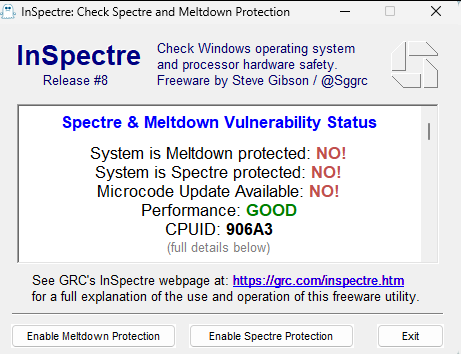
Переведите 2 параметра так, как показаны на скриншоте и после этого перезагрузите систему.
Всё можно вернуть как прежде в любой момент, просто перевести кнопки на "Disable meltdown Protection" и "Disable Spectre Protection"
Отключение ненужных устройств в "Диспетчере устройств" и HPET
Зайдите в диспетчер устройств, и отлючите следующие устройства, которые показаны на скриншоте:
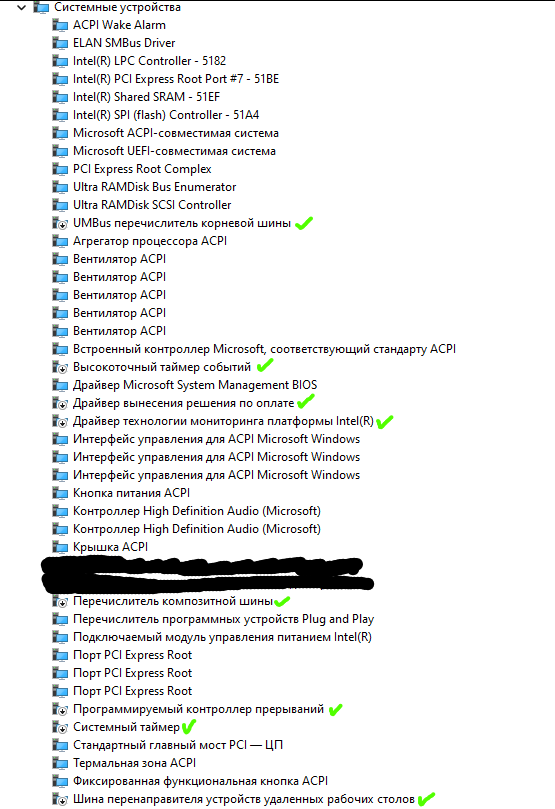
После отключения "Высокоточный таймер событий" и делаем следующее:
Открываем реестр и идём по пути "HKEY_LOCAL_MACHINE\SYSTEM\CurrentControlSet\Control\Session Manager\kernel", создаём в этой папке DWORD с названием "GlobalTimerResolutionRequests" с значением 1, после этого открываем командную строку от имени админа и вписываем:
bcdedit /deletevalue useplatformclock
bcdedit /deletevalue useplatformtick
bcdedit /deletevalue disabledynamictick
И перезагружаемся
После отключения "Высокоточный таймер событий" и делаем следующее:
Открываем реестр и идём по пути "HKEY_LOCAL_MACHINE\SYSTEM\CurrentControlSet\Control\Session Manager\kernel", создаём в этой папке DWORD с названием "GlobalTimerResolutionRequests" с значением 1, после этого открываем командную строку от имени админа и вписываем:
bcdedit /deletevalue useplatformclock
bcdedit /deletevalue useplatformtick
bcdedit /deletevalue disabledynamictick
И перезагружаемся
Мой ютуб канал
У меня есть свой ютуб канал по оптимизации пк и других игр(да, да, формат видео того самого единственного школьника, который тебе помог). Посмотреть стоит, так как есть действенные способы по оптимизации